Sveobuhvatan vodič kroz PowerShell alate za dijagnostiku, popravku sistema, mreže i diskova. Naučite kako da koristite Windows Package Manager, DISM, SFC i napredne skripte za optimizaciju.
PowerShell nije čarobni štapić, ali predstavlja jedan od najbržih načina za dijagnostiku i popravku učestalih problema na Windows 10 i Windows 11 sistemima. Bilo da je u pitanju nestabilna mreža, DNS greške, oštećene sistemske datoteke ili prepun prostor za skladištenje, ovaj moćni alat pruža rešenje tamo gde klasični interfejsi često zakažu.

Važno je razjasniti da nisu sve komande u ovom vodiču isključivo PowerShell komande; neke su klasični Windows alati (poput ipconfig, netsh, chkdsk) koji se pokreću kroz konzolu. Ipak, njihovo korišćenje unutar PowerShell okruženja je standardna praksa za administratore.
Pre bilo kakvih ozbiljnijih intervencija, PowerShell treba pokrenuti sa administratorskim privilegijama. Takođe, preporučuje se kreiranje tačke vraćanja sistema (Restore Point) kako bi se osigurala mogućnost povratka na prethodno stanje:
Enable-ComputerRestore -Drive "C:\"
Checkpoint-Computer -Description "Pre Windows repair komandi" -RestorePointType MODIFY_SETTINGS
Prikupljanje osnovnih informacija o sistemu
Pre bilo kakve popravke, korisno je utvrditi tačnu verziju Windows-a i stanje diskova. Ovo pomaže u preciznijoj dijagnostici i lakšem pronalaženju rešenja.
Get-ComputerInfo | Select-Object WindowsProductName, WindowsVersion, OsBuildNumber, OsArchitecture
Get-Volume | Sort-Object DriveLetter | Format-Table DriveLetter, FileSystemLabel, HealthStatus, SizeRemaining, Size
Ažuriranje aplikacija preko winget-a
winget je Windows Package Manager koji omogućava brzo ažuriranje svih instaliranih programa. Često zastarele aplikacije mogu biti uzrok sistemskih grešaka.
# Provera dostupnih ažuriranja
winget upgrade

# Ažuriranje svih aplikacija
winget upgrade --all

# Uključivanje i nepoznatih verzija (oprezno)
winget upgrade --all --include-unknown
Brza dijagnostika mreže
Sledeće komande omogućavaju uvid u mrežnu konfiguraciju i testiranje konekcije ka spoljnim servisima:
ipconfig /all
Test-NetConnection 1.1.1.1
Test-NetConnection google.com -Port 443
Resolve-DnsName google.com
Oslobađanje i obnavljanje IP adrese
Kada se jave problemi sa DHCP-om ili DNS cache-om, preporučuje se osvežavanje mrežnih parametara:
ipconfig /release
ipconfig /renew
ipconfig /flushdns
Resetovanje Winsock-a i TCP/IP stack-a
U slučajevima kada aplikacije ne mogu da se povežu uprkos aktivnoj internet vezi, resetovanje mrežnog stack-a često rešava problem:
netsh winsock reset
netsh int ip reset
Napomena: Nakon ovih komandi neophodno je restartovati računar.
Restart mrežnog adaptera
Ako Wi-Fi ili LAN adapter prestanu da odgovaraju, mogu se restartovati direktno iz konzole bez potpunog restarta sistema:
Get-NetAdapter
Restart-NetAdapter -Name "Wi-Fi"
Popravka sistemskih datoteka: DISM i SFC
Ispravan redosled popravke podrazumeva prvo DISM (koji popravlja bazu sistema) a zatim SFC (koji popravlja konkretne fajlove):
DISM.exe /Online /Cleanup-Image /RestoreHealth
sfc /scannow
Provera i popravka diska
Za proveru grešaka na fajl sistemu ili oštećenih sektora, koriste se sledeće opcije:
# Online provera bez popravke
chkdsk C: /scan

# Popravka logičkih grešaka
chkdsk C: /f

# Dubinska provera sektora (traje duže)
chkdsk C: /r
PowerShell alternativa: Repair-Volume -DriveLetter C -Scan.
Optimizacija diska (TRIM i Defrag)
Redovno održavanje diskova poboljšava performanse sistema:
# TRIM za SSD
Optimize-Volume -DriveLetter C -ReTrim -Verbose

# Defragmentacija za HDD
Optimize-Volume -DriveLetter D -Defrag -Verbose
Lociranje foldera koji zauzimaju najviše prostora
Kada se disk neočekivano napuni, ove skripte pomažu u identifikaciji najvećih "potrošača" prostora:
$Path = "$env:LOCALAPPDATA"
Get-ChildItem $Path -Directory -Force -ErrorAction SilentlyContinue | ForEach-Object {
    $Size = (Get-ChildItem $_.FullName -Recurse -File -Force -ErrorAction SilentlyContinue | Measure-Object -Property Length -Sum).Sum
    [PSCustomObject]@{ Folder = $_.FullName; SizeGB = [math]::Round($Size / 1GB, 2) }
} | Sort-Object SizeGB -Descending | Select-Object -First 20
Brisanje privremenih fajlova
Čišćenje temp foldera može osloboditi značajan prostor i ubrzati rad određenih aplikacija:
Remove-Item "$env:TEMP\*" -Recurse -Force -ErrorAction SilentlyContinue
Remove-Item "C:\Windows\Temp\*" -Recurse -Force -ErrorAction SilentlyContinue
Analiza sistemskih logova
Umesto nagađanja, greške se mogu pronaći direktno u sistemskim logovima za poslednja tri dana:
Get-WinEvent -FilterHashtable @{ LogName='System'; Level=1,2,3; StartTime=(Get-Date).AddDays(-3) } | Select-Object TimeCreated, ProviderName, Message | Format-List
Upravljanje servisima
Provera statusa ključnih servisa (poput wuauserv za Windows Update) i njihovo restartovanje:
Get-Service | Where-Object {$_.Status -eq "Stopped"}
Restart-Service -Name wuauserv
Rešavanje problema sa Windows Update-om
Ako ažuriranje sistema „zaglavi“, restartovanje BITS i Update servisa često pomaže:
Stop-Service wuauserv -Force
Stop-Service bits -Force
Start-Service bits
Start-Service wuauserv
Integritet Windows Store aplikacija
Resetovanje keša Microsoft prodavnice ili ponovna registracija aplikacija rešava probleme sa UWP programima:
wsreset.exe
# Re-register Store (koristiti samo po potrebi)
Get-AppxPackage -AllUsers Microsoft.WindowsStore | ForEach-Object { Add-AppxPackage -DisableDevelopmentMode -Register "$($_.InstallLocation)\AppXManifest.xml" }
Monitoring procesora i memorije
Brzi pregled procesa koji najviše opterećuju resurse računara:
Get-Process | Sort-Object CPU -Descending | Select-Object -First 10 Name, CPU
Get-Process | Sort-Object WorkingSet -Descending | Select-Object -First 10 Name, @{Name="RAM_MB";Expression={[math]::Round($_.WorkingSet/1MB,2)}}
Debloat alati (Oprezno korišćenje)
Alati poput winutil mogu ukloniti nepotrebne komponente sistema, ali se moraju koristiti uz obavezan Restore Point:
irm christitus.com/win | iex
Preporučeni redosled akcija
U praksi, najbolje je pratiti ovaj logički niz:
- Restart i Windows Update.
winget upgrade --all.- Mrežna dijagnostika i reset (
ipconfig /flushdns). - DISM pa SFC.
- Provera diska (
chkdsk). - Analiza logova i resursa.
Kratka referentna lista komandi
Za brzi pristup, uvek je korisno imati pri ruci listu najčešćih komandi kao što su Get-ComputerInfo, Get-Volume, ipconfig /all, DISM, sfc /scannow i chkdsk.
Zaključak
PowerShell je izuzetno moćan alat koji, kada se koristi pravilno i uz mere opreza (Restore Point), može rešiti i najkomplikovanije probleme na Windows operativnom sistemu. Ključ je u postepenom pristupu: od jednostavne dijagnostike ka agresivnijim metodama popravke.

Kako osloboditi prostor na Gmail nalogu (Storage full)
Praktični koraci za brzo čišćenje Gmail-a, Google Photos-a i Drive-a bez brisanja važnih podataka.

Gde curi novac? Sveobuhvatan vodič kroz sigurnost platnih kartica
Kada nestaje novac sa računa, problem je najčešće u tome što je kartica već negde dobila pristup. Naučite kako da pronađete 'izvor curenja' i zaštitite svoje finansije.
Lov na dobre cene - Roboti koji paze na cene umesto nas
Automatizujte praćenje cena na Amazonu i drugim sajtovima koristeći CamelCamelCamel, Keepa, Visualping i Distill.io.
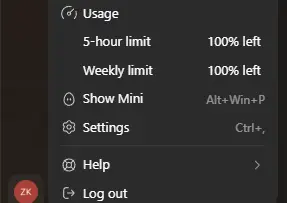
Istekla mi je ChatGPT pretplata - resetovali su se Codex limiti
Naplata pretplate mi nije prošla 23. u mesecu, a posle isteka i obnove Codex Usage ekran je prikazao 100% preostalog limita. Evo šta sam primetio i zašto to nije garantovan trik.
No-code automatizacija - AI radi umesto nas
Spojite servise kao što su Gmail, Sheets, Twitter i Notion i podesite da se radnje dešavaju automatski bez koda.

Objedinjeni korisni javni servisi i e-usluge na jednom mestu
Sve važne e-usluge i portali u Srbiji na jednom mestu: od katastra i poreza do zdravstva i APR-a.
Podelite vaše utiske, pitanja ili savete u vezi sa ovim člankom.