Android i iPhone kao web kamera preko USB-a ili Wi-Fi-ja: Windows Connected Camera, Android UVC, Apple Continuity Camera, Camo, DroidCam, Iriun, iVCam, FineCam, NDI i OBS Virtual Camera, korak po korak, uz poređenje, rešavanje problema i FAQ.
Vodič - 2026 · Ažurirano: 8. oktobar 2026.
Kamera na telefonu gotovo uvek daje bolju sliku od kamere ugrađene u laptop. Glavna zadnja kamera ima veći senzor, kvalitetniju optiku, pouzdan autofokus, HDR i obradu slike koju razvijaju timovi specijalizovani samo za to. Ugrađena laptop kamera je, sa druge strane, mali modul stisnut u tanak okvir ekrana, i to se vidi čim se svetlo u sobi malo smanji.
Dobra vest je da 2026. godine ne morate da kupujete posebnu web kameru da biste izgledali profesionalno na sastanku. U ovom vodiču korak po korak objašnjavamo kako da Android telefon ili iPhone koristite kao web kameru na Windows, macOS i Linux računaru, preko USB kabla ili Wi-Fi mreže, uz Zoom, Google Meet, Microsoft Teams, Discord i OBS.
Sva rešenja mogu se svrstati u tri grupe:
- Ugrađena sistemska rešenja koja ne traže posebnu webcam aplikaciju: Windows Connected Camera za Android, Android USB Webcam (UVC) režim i Apple Continuity Camera.
- Univerzalne aplikacije koje povezuju telefon i računar preko USB-a ili Wi-Fi-ja: Camo, DroidCam, Iriun, iVCam i FineCam.
- Napredna rešenja za streaming, više kamera i produkciju: NDI i OBS Virtual Camera.
Ukratko, šta da probate prvo:
- Android + Windows 11: ugrađeno Microsoft rešenje preko Link to Windows aplikacije.
- Android sa opcijom "Webcam" u USB podešavanjima: native USB webcam režim, bez ikakve aplikacije.
- iPhone + Mac: Apple Continuity Camera.
- iPhone + Windows: Camo, DroidCam, Iriun, iVCam ili FineCam.
- Linux: DroidCam, Iriun ili native UVC kada ga telefon podržava.
- OBS i streaming: DroidCam OBS, Camo ili drugi izvor, pa OBS Virtual Camera.
Važno: Uvek prvo probajte ugrađeno sistemsko rešenje ako vam je dostupno. Besplatno je, ne instalira dodatne drajvere i ne troši resurse u pozadini. Aplikacije treće strane imaju smisla tek kada vam sistemsko rešenje nije dostupno ili vam treba više kontrole nad slikom.
Šta vam je potrebno
Pre nego što počnete, proverite da li imate sve sa ove liste:
- Android telefon ili iPhone koji se uredno puni i nije pregrejan.
- Računar ili laptop sa Windows, macOS ili Linux sistemom.
- Stabilna Wi-Fi mreža ako želite bežično povezivanje. Idealno je da telefon i računar budu na istoj mreži, na 5 GHz ili 6 GHz opsegu.
- Kvalitetan USB data kabl za žično povezivanje (USB-C na USB-C, USB-C na USB-A ili Lightning, zavisno od uređaja).
- Držač za telefon: clamp za monitor, mali tripod ili stalak.
- Dobra rasveta: prozor ispred vas ili mala LED lampa.
- Po potrebi eksterni mikrofon ili slušalice, jer telefon u ovom slučaju služi pre svega kao kamera.
Napomena: Mnogi jeftini kablovi, naročito oni koji su stigli uz punjače, služe samo za punjenje i ne prenose podatke. Ako računar ne prepoznaje telefon, prvo zamenite kabl. Kabl koji je stigao uz sam telefon skoro uvek prenosi i podatke.
Native ili third-party rešenje: u čemu je razlika
Native (sistemsko) rešenje je funkcija koju je ugradio proizvođač operativnog sistema: Microsoft u Windows 11, Google u Android, Apple u iOS i macOS. Ne instalirate poseban drajver, a telefon se u Zoom-u ili Teams-u pojavljuje kao obična kamera.
Third-party rešenje je aplikacija nezavisnog proizvođača. Obično instalirate dve stvari: mobilnu aplikaciju na telefon i desktop klijent ili drajver na računar. Zauzvrat dobijate više podešavanja, podršku za više platformi i funkcije kao što su ručni fokus, efekti pozadine i overlay elementi.
Android + Windows 11: ugrađeno Microsoft rešenjeBesplatnoAndroidWindows
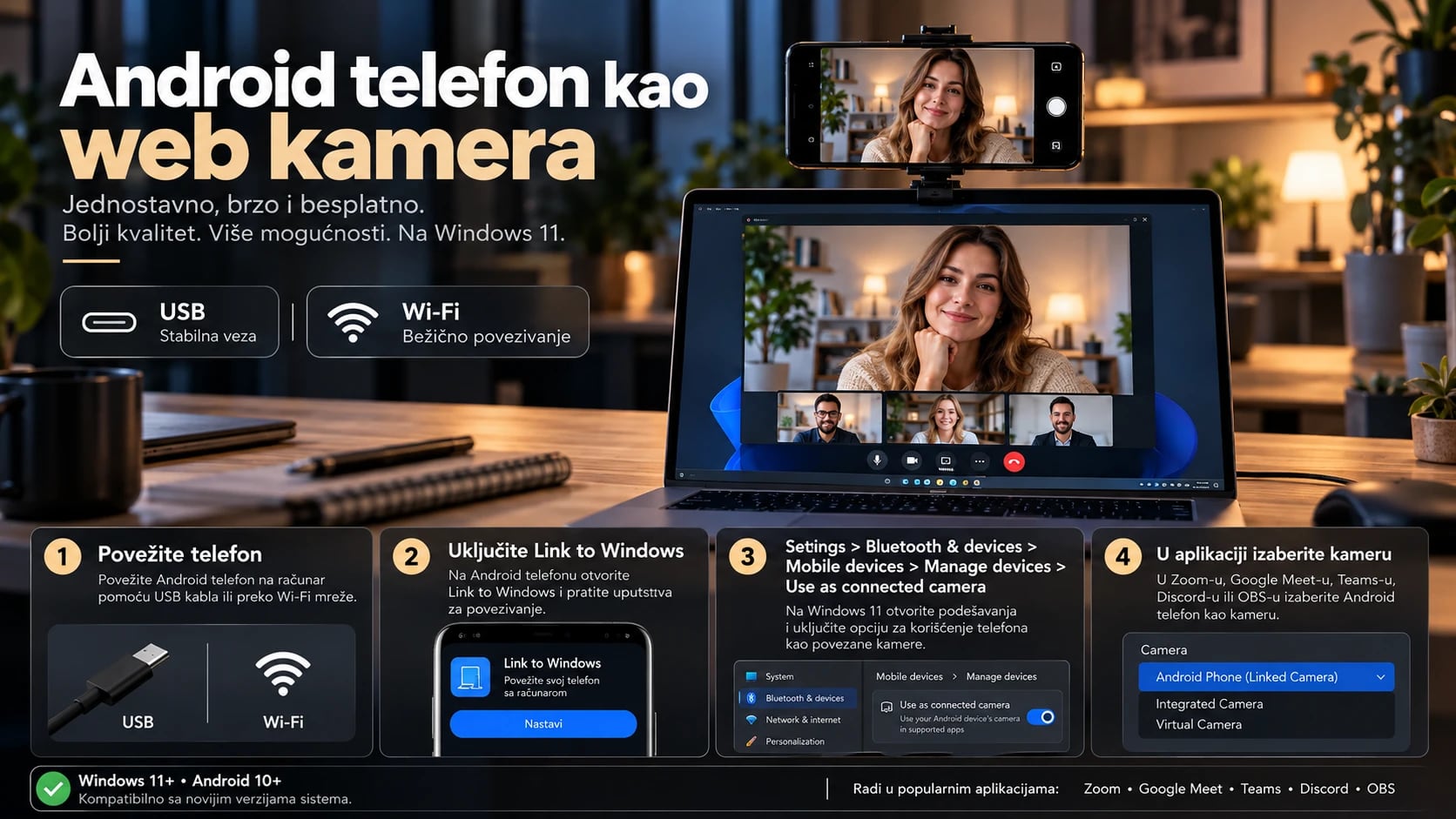
Windows 11 ima ugrađenu funkciju Use as connected camera koja Android telefon povezan preko aplikacije Link to Windows pretvara u kameru dostupnu svim programima na računaru. Ne instalirate nikakav webcam drajver, a veza je bežična: ovo rešenje ne radi preko USB kabla.
Uslovi prema Microsoft dokumentaciji:
| Uslov | Minimum |
|---|---|
| Računar | Windows 11 |
| Telefon | Android 10 ili noviji |
| Aplikacija na telefonu | Link to Windows, novija verzija (1.24022.0 ili novija) |
| Povezanost | Telefon mora biti uparen sa Windows računarom |
Korak 1: Instalirajte ili otvorite Link to Windows na telefonu
Na Android telefonu otvorite Google Play i potražite aplikaciju Link to Windows. Na nekim telefonima, na primer na mnogim Samsung modelima, ova funkcija je već ugrađena i nalazi se u brzim podešavanjima ili u meniju Connected devices. Ako je aplikacija već instalirana, ažurirajte je na najnoviju verziju.
Korak 2: Povežite telefon sa računarom
Na računaru otvorite aplikaciju Phone Link (ili pratite postupak iz podešavanja Mobile devices) i izaberite Android. Na ekranu računara pojaviće se QR kod. Skenirajte ga iz Link to Windows aplikacije na telefonu i prijavite se istim Microsoft nalogom na oba uređaja. Odobrite dozvole koje telefon traži.
Korak 3: Otvorite podešavanja mobilnih uređaja
Na Windows računaru otvorite:
Settings > Bluetooth & devices > Mobile devices
Korak 4: Otvorite Manage devices
Kliknite na Manage devices. Otvoriće se lista uređaja povezanih sa vašim Microsoft nalogom.
Korak 5: Izaberite svoj Android telefon
Pronađite telefon na listi. Ako ga nema, vratite se na korak 2 i ponovo uparite uređaje.
Korak 6: Uključite Use as connected camera
Uključite prekidač Use as connected camera. Od ovog trenutka telefon se ponaša kao kamera koju Windows i aplikacije mogu da koriste.
Korak 7: Pokrenite aplikaciju za poziv ili snimanje
Otvorite Zoom, Teams, Google Meet u browseru, Discord, OBS ili Windows aplikaciju Camera.
Korak 8: Izaberite telefon kao kameru
U podešavanjima videa (Settings > Video, Camera ili sličnom meniju) izaberite povezani Android telefon kao kameru. Kada aplikacija prvi put zatraži sliku, na telefonu se pojavljuje obaveštenje koje traži dozvolu za korišćenje kamere. Ako se obaveštenje ne pojavi, na traci zadataka u Windows-u otvara se prozor sa ikonicom kamere i imenom telefona, sa daljim koracima. Tokom prenosa, na telefonu obično možete da birate prednju ili zadnju kameru, kao i da pauzirate sliku.
Prednosti
- potpuno besplatno
- bez dodatnog webcam softvera i drajvera
- integrisano u Windows 11
- jednostavno prebacivanje između prednje i zadnje kamere telefona, gde je podržano
Mogući problemi i šta da proverite
| Problem | Šta da uradite |
|---|---|
| Opcija Use as connected camera se ne pojavljuje | Ažurirajte Windows 11 kroz Windows Update i Link to Windows na telefonu, pa restartujte računar |
| Starija verzija Windows 11 ili aplikacije | Instalirajte sva dostupna ažuriranja, funkcija zahteva noviju verziju Link to Windows aplikacije |
| Telefon nije pravilno uparen | Uklonite telefon iz Manage devices i ponovo ga uparite preko QR koda |
| Nedostaju dozvole za kameru | Na telefonu, u podešavanjima aplikacije Link to Windows, dozvolite pristup kameri |
| Bluetooth ili Wi-Fi problem | Uključite oba na telefonu i računaru i proverite da su na istoj mreži |
| Funkcija i dalje nije dostupna | Podrška može zavisiti od uređaja i regiona, pa koristite neko od rešenja iz nastavka vodiča |
Zvanično uputstvo: Microsoft Support: Use your mobile device's camera i Manage mobile devices in Windows.
Android kao standardna USB web kamera (UVC)BesplatnoUSBAndroid
Od verzije Android 14 QPR1, Android ima platformsku podršku za USB Video Class (UVC). To je isti standard koji koriste obične USB web kamere. Kada je funkcija uključena, računar vidi telefon kao standardnu web kameru, bez ikakve aplikacije ili drajvera na računaru. Radi sa Windows, macOS, Linux i ChromeOS sistemima.
Važno: Ovo ne postoji na svakom Android 14 ili novijem telefonu. Android obezbeđuje osnovu, ali proizvođač telefona mora da omogući funkciju u svom softveru. Neki proizvođači je nude, neki ne. Jedini pouzdan način da saznate je da proverite na svom telefonu.
Kako proveriti i uključiti Webcam režim
- Povežite telefon sa računarom USB data kablom. Najbolje direktno u port računara, bez USB haba.
- Otvorite USB obaveštenje na telefonu. Povucite traku sa obaveštenjima i dodirnite obaveštenje tipa "Charging this device via USB" ili "USB preferences".
- Pogledajte listu opcija. Pod stavkom "Use USB for" ili sličnom, proverite da li postoji opcija Webcam.
- Izaberite Webcam. Ako opcija ne postoji, vaš telefon ne podržava native UVC režim i treba da pređete na neko od rešenja iz nastavka.
- Proverite da li računar vidi kameru. Na Windows-u otvorite aplikaciju Camera ili Settings > Bluetooth & devices > Cameras. Na macOS-u otvorite Photo Booth ili FaceTime. Na Linux-u pokrenite
ls /dev/video*u terminalu ili otvorite aplikaciju Cheese. - U Zoom, Meet, Teams ili OBS izaberite telefon kao video izvor.
Kada je Webcam režim aktivan, na telefonu se obično pojavljuje obaveštenje koje otvara pregled slike. U njemu možete da izaberete prednju ili zadnju kameru i podesite zoom, zavisno od implementacije proizvođača.
Provera na Linux-u:
# Spisak video uređaja; posle uključivanja Webcam režima trebalo bi da se pojavi novi /dev/videoN
ls /dev/video*
Ako se pojavio novi uređaj, telefon je prepoznat i možete ga izabrati u aplikaciji za poziv.
Prednosti
- bez posebne desktop aplikacije i drajvera
- vrlo niska latencija
- stabilna USB veza
- telefon se obično puni tokom rada
- kompatibilnost sa svim standardnim webcam aplikacijama, na svim većim sistemima
Ograničenja
- nije dostupno na svim telefonima
- zavisi od implementacije proizvođača telefona
- opcije kontrole slike (fokus, ekspozicija, balans bele) mogu biti ograničene
- rezolucija je često niža nego kod naprednih third-party aplikacija
Zvanična tehnička dokumentacija: Android Open Source Project: Use a device as a webcam.
iPhone + Mac: Apple Continuity CameraBesplatnoiOSmacOS
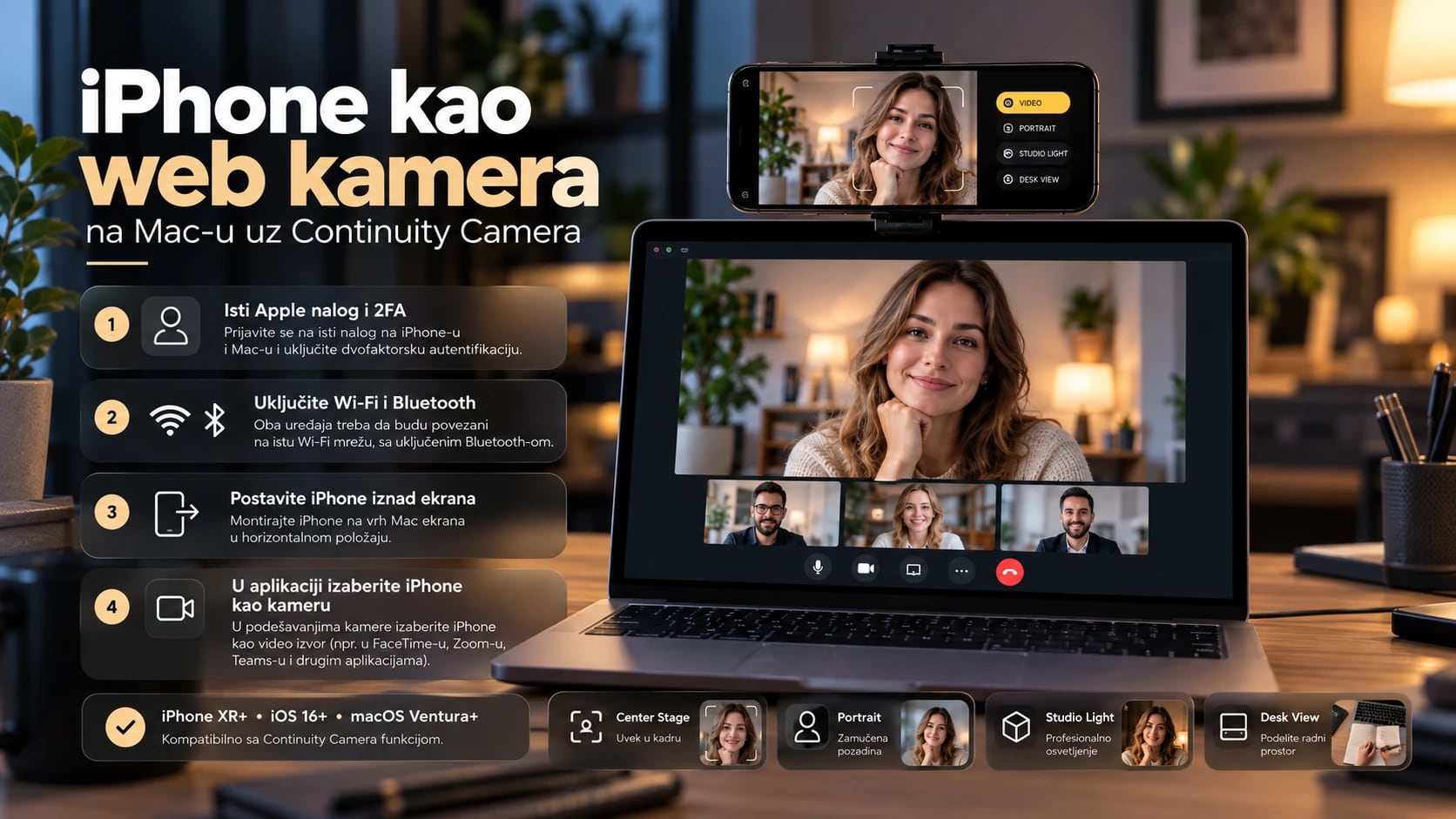
Ako imate iPhone i Mac, ovo je najjednostavnije rešenje. Continuity Camera je ugrađena u iOS i macOS, ne traži nikakvu aplikaciju i često radi automatski čim iPhone postavite pored Mac-a.
Uslovi:
| Uslov | Minimum |
|---|---|
| iPhone | iPhone XR ili noviji |
| iOS | iOS 16 ili noviji |
| Mac | macOS Ventura 13 ili noviji |
| Apple nalog | Isti Apple nalog na oba uređaja |
| Bezbednost | Uključena dvofaktorska autentifikacija |
| Bežični rad | Uključeni Wi-Fi i Bluetooth na oba uređaja |
Bežično povezivanje, korak po korak
- Prijavite iPhone i Mac na isti Apple nalog. Na iPhone-u to proverite u Settings > [vaše ime], a na Mac-u u System Settings > [vaše ime].
- Uključite dvofaktorsku autentifikaciju ako već nije uključena.
- Uključite Wi-Fi i Bluetooth na oba uređaja. Najbolje je da budu na istoj Wi-Fi mreži.
- Proverite da je Continuity Camera uključena na iPhone-u: Settings > General > AirPlay & Continuity (na starijim verzijama iOS-a: AirPlay & Handoff) i uključite Continuity Camera.
- Postavite iPhone blizu Mac-a u držač, sa zadnjom kamerom okrenutom ka vama i bez ičega ispred objektiva. Telefon treba da bude zaključan i stabilan. Horizontalan položaj je preporučen, ali Apple podržava i uspravan.
- Otvorite FaceTime, Zoom, Teams, Photo Booth ili drugu aplikaciju koja koristi kameru.
- U meniju kamere izaberite iPhone. U FaceTime-u je to meni Video u gornjoj traci, a u Zoom-u i Teams-u podešavanja videa.
Kada je iPhone u horizontalnom položaju, mnoge aplikacije same prebace sliku na njega. U uspravnom položaju iPhone birate ručno, u meniju kamere.
USB povezivanje
iPhone možete da povežete sa Mac-om i USB kablom. To je bolji izbor za duže sastanke, intervjue i snimanje: veza je stabilnija, nema zavisnosti od Wi-Fi mreže, a telefon se puni tokom rada. Za žičnu vezu iPhone mora da veruje Mac-u: kada ga prvi put povežete, na telefonu potvrdite poruku Trust This Computer. Postupak izbora kamere u aplikaciji je isti.
Mikrofon iPhone-a je takođe dostupan kao izvor zvuka. Apple napominje da ga ne morate birati ako Mac već ima ugrađen ili eksterni mikrofon, a ako želite, birate ga u System Settings > Sound > Input.
Apple funkcije koje dobijate
Funkcije se uključuju preko menija Video Effects u Control Center-u na Mac-u dok je kamera aktivna. Nisu sve dostupne na svakom iPhone modelu.
- Center Stage (iPhone 11 ili noviji): kamera automatski prati vaše kretanje i drži vas u kadru, korisno kada ustajete ili šetate tokom prezentacije.
- Portrait: zamućuje pozadinu i ističe lice, kao portretni režim na fotografijama.
- Studio Light (iPhone 12 ili noviji): osvetljava lice i blago zatamnjuje pozadinu, korisno kada je prozor iza vas ili je soba slabo osvetljena.
- Desk View (iPhone 11 ili noviji): istovremeno prikazuje vas i pogled odozgo na sto, idealno za pokazivanje skica, dokumenata ili predmeta.
Za detalje o efektima pogledajte i Apple uputstvo za video efekte na Mac-u.
Važno: Continuity Camera je funkcija Apple ekosistema i radi isključivo u kombinaciji iPhone + Mac. Ne radi na Windows-u ni na Linux-u.
Zvanično uputstvo: Apple Support: Continuity Camera, use iPhone as a webcam for Mac.
iPhone + Windows: koje rešenje izabrati
Apple Continuity Camera nije Windows funkcija i ne postoji zvaničan Apple način da iPhone postane web kamera na Windows računaru. Za ovu kombinaciju koristite aplikacije treće strane:
- Camo: najkompletnije kontrole slike i dobar kvalitet.
- DroidCam: popularno i povoljno rešenje, odlično uz OBS.
- Iriun Webcam: najjednostavnije podešavanje.
- iVCam: mnogo podešavanja, fokus na Windows.
- FineCam: efekti, scene i virtuelne pozadine.
Princip je kod svih isti: na iPhone instalirate mobilnu aplikaciju iz App Store-a, a na računar odgovarajući desktop klijent ili drajver. Desktop klijent pravi virtuelnu kameru koja se pojavljuje u Zoom-u, Teams-u i drugim programima.
Napomena za USB vezu na Windows-u: Da bi Windows komunicirao sa iPhone-om preko kabla, obično su potrebni Apple drajveri. Najlakše ih dobijate instalacijom aplikacije Apple Devices ili iTunes iz Microsoft Store-a. Kada prvi put povežete telefon, na iPhone-u potvrdite poruku Trust This Computer.
CamoAndroidiOSWindowsmacOSBesplatnoPro
Camo je jedno od najkompletnijih cross-platform rešenja, pogodno i za obične pozive i za ozbiljniji rad. Odlikuje ga kvalitetna slika i detaljne ručne kontrole.
| Stavka | Podrška |
|---|---|
| Telefon | iPhone (iOS 15 ili noviji), Android (7.0 ili noviji) |
| Računar | Windows 10 ili noviji, macOS 12.3 ili noviji |
| Veza | USB, Wi-Fi |
Podešavanje korak po korak
- Instalirajte Camo na telefon iz Google Play ili App Store prodavnice.
- Instalirajte Camo Studio na računar sa zvaničnog sajta camo.com.
- Povežite telefon USB kablom ili preko Wi-Fi-ja. Za Wi-Fi, oba uređaja moraju biti na istoj mreži. Za USB sa Android telefonom na Windows-u, pratite uputstvo u Camo Studio aplikaciji (može biti potrebno uključiti USB debugging, objašnjeno u odeljku o DroidCam-u).
- Odobrite potrebne dozvole za kameru, mikrofon i lokalnu mrežu na telefonu.
- U Camo Studio podesite kameru, kadar i sliku: izaberite koju kameru telefona koristite, rezoluciju, zoom i ostala podešavanja.
- U Zoom, Meet, Teams, Discord ili OBS izaberite Camo kao kameru.
Besplatna verzija i Pro
Besplatna verzija daje sliku do 720p, bez vodenog žiga i bez reklama, uz autofokus, 30 fps i osnovna podešavanja slike (osvetljenost, kontrast i slično). To je dovoljno za testiranje i obične pozive.
Pro verzija uklanja glavna ograničenja i daje više kontrole:
- rezolucije do 4K, uključujući 1080p, gde telefon to podržava
- do 60 fps
- ručni fokus (manual focus)
- ekspozicija (exposure)
- ISO i brzina zatvarača (shutter) gde je podržano
- balans bele (white balance)
- temperatura i tint boje
- crop i zoom
- portretni režim, zamućenje i zamena pozadine
- Scene Editor, overlay elementi i sačuvana podešavanja (presets)
- aktivacija na do 2 računara
Pojedine Pro funkcije stižu na Android i Windows kasnije nego na iPhone i Mac, pa proverite listu za svoju kombinaciju uređaja.
Cena (okvirno, provereno u oktobru 2026): Camo Pro se plaća mesečno ili godišnje, a postoji i doživotna licenca (jednokratno plaćanje). Godišnja opcija je povoljnija od mesečne. Za firme postoji i Enterprise plan po ponudi. Cene se menjaju i mogu zavisiti od regiona, pa aktuelnu cenu proverite na stranici sa cenama.
Zvanični sajt: camo.com.
DroidCam i DroidCam OBSAndroidiOSWindowsLinuxOBSBesplatnoPro
DroidCam je jedno od najpopularnijih i najdugovečnijih rešenja. Posebno je dobar izbor za Linux i za OBS.
| Stavka | Podrška |
|---|---|
| Telefon | Android, iPhone |
| Računar (klasični webcam klijent) | Windows 10 i 11, Linux |
| OBS plugin | Windows, macOS, Linux |
| Veza | USB, Wi-Fi |
DroidCam se koristi na dva načina.
Način 1: DroidCam kao obična web kamera
Telefon > DroidCam aplikacija > desktop klijent > Zoom, Meet, Teams, Discord
- Instalirajte DroidCam na telefon iz Google Play ili App Store prodavnice.
- Instalirajte DroidCam klijent za Windows ili Linux sa zvaničnog sajta.
- Pokrenite aplikaciju na telefonu. Na ekranu ćete videti IP adresu telefona i port.
- Wi-Fi: u desktop klijentu upišite IP adresu sa telefona i kliknite Start.
- USB: povežite telefon kablom i u klijentu izaberite USB vezu (kod Android-a uključite USB debugging, objašnjeno ispod).
- U video aplikaciji izaberite DroidCam kao kameru.
Način 2: DroidCam OBS
Telefon > DroidCam OBS plugin > OBS > OBS Virtual Camera > Zoom, Meet, Teams, Discord
- Instalirajte DroidCam aplikaciju na telefon.
- Instalirajte DroidCam OBS plugin za OBS Studio na računaru.
- U OBS-u dodajte novi izvor DroidCam OBS i izaberite svoj telefon (Wi-Fi ili USB).
- Uredite scenu u OBS-u (tekst, logo, druge kamere).
- Kliknite Start Virtual Camera, a zatim u Zoom-u ili Teams-u izaberite OBS Virtual Camera.
Ovaj način je najbolji kada želite da u poziv pošaljete gotovu scenu, a ne samo sirovu sliku sa telefona.
Kako uključiti USB debugging na Android-u
Mnoge webcam aplikacije (DroidCam, iVCam, Iriun i druge) za USB vezu sa Android telefonom koriste ADB, pa je potrebno uključiti USB debugging:
- Otvorite Settings > About phone.
- Sedam puta dodirnite Build number (na nekim telefonima nalazi se u Software information). Pojaviće se poruka da su opcije za programere uključene.
- Vratite se i otvorite Settings > System > Developer options (na nekim telefonima direktno u Settings).
- Uključite USB debugging.
- Povežite telefon sa računarom i na telefonu potvrdite poruku Allow USB debugging.
Bezbednost: Kada završite sa radom, USB debugging možete ponovo da isključite. Ne potvrđujte zahtev za USB debugging na računarima koje ne poznajete.
DroidCam na Linux-u
Linux klijent koristi kernel modul v4l2loopback za virtuelnu kameru. Instalacioni skript sa zvaničnog sajta ga obično podešava sam. Ako kamera nije vidljiva, na Ubuntu i Debian sistemima proverite:
# Instalacija modula za virtuelnu kameru
sudo apt install v4l2loopback-dkms

# Provera da li se DroidCam pojavio kao video uređaj
ls /dev/video*
Prednosti
- vrlo popularan, sa mnogo uputstava i iskustava korisnika
- dobar izbor za Linux
- odlična integracija sa OBS-om
- USB i Wi-Fi
- povoljan Pro model
Besplatna verzija i Pro
Besplatna verzija nema vremensko ograničenje, ali radi u standardnoj rezoluciji (SD) sa osnovnim funkcijama, što je dovoljno za obične pozive. Pro verzija otključava do 1080p kao web kamera i do 4K kroz OBS (gde telefon to podržava), uklanja reklame i dodaje kontrole kao što su fokus, ekspozicija, zoom i upravljanje kamerom sa računara. Na iPhone 11 i novijim modelima Pro omogućava i ultra-wide i telefoto objektiv.
Cena (okvirno, provereno u oktobru 2026): Pro se kupuje u mobilnoj aplikaciji, jednokratno ili kao godišnja pretplata. Na iPhone-u je to okvirno oko 5 USD godišnje ili oko 15 USD jednokratno. Cena zavisi od platforme i regiona, pa aktuelnu cenu proverite u prodavnici aplikacija i na stranici DroidCam Pro.
Zvanični sajt: droidcam.app (razvojni tim Dev47Apps).
Iriun WebcamAndroidiOSWindowsmacOSLinuxBesplatnoPro
Glavna prednost Iriun-a je jednostavnost. U većini slučajeva dovoljno je da pokrenete aplikaciju na telefonu i program na računaru, i slika se pojavi sama, bez upisivanja IP adresa.
| Stavka | Podrška |
|---|---|
| Telefon | Android, iPhone |
| Računar | Windows 7 ili noviji, macOS 12.3 ili noviji, Ubuntu 22.04 ili noviji |
| Veza | Wi-Fi, USB |
Podešavanje korak po korak
- Instalirajte Iriun Webcam na telefon iz Google Play ili App Store prodavnice.
- Instalirajte Iriun desktop aplikaciju za Windows, macOS ili Ubuntu sa zvaničnog sajta.
- Pokrenite obe aplikacije.
- Povežite uređaje: telefon i računar treba da budu na istoj Wi-Fi mreži, a veza se uspostavlja automatski. Za USB vezu povežite telefon kablom; za Android je obično potreban uključen USB debugging.
- U video aplikaciji izaberite Iriun Webcam kao kameru.
Iriun podržava i visoke rezolucije, sve do 4K, gde to hardver telefona, računara i verzija aplikacije dozvoljavaju.
Besplatna verzija i Pro
Besplatna verzija je potpuno upotrebljiva za pozive, ali prikazuje vodeni žig i reklame. Pro verzija se kupuje kroz mobilnu aplikaciju i donosi:
- sliku bez vodenog žiga i bez reklama
- ručno podešavanje ISO vrednosti, ekspozicije i balansa bele
- upravljanje kamerom telefona sa računara
Cena (okvirno, provereno u oktobru 2026): Iriun Pro je obično jednokratna kupovina u aplikaciji, u rangu od nekoliko evra. Proverite aktuelnu cenu u prodavnici aplikacija.
Zvanični sajt: iriun.com.
iVCamAndroidiOSWindowsBesplatnoPro
iVCam je rešenje fokusirano na Windows. Ako koristite isključivo Windows računar i želite mnogo podešavanja na jednom mestu, iVCam je ozbiljan kandidat.
| Stavka | Podrška |
|---|---|
| Telefon (kao kamera) | Android, iPhone |
| Računar | Windows (7 SP1, 8, 10, 11) |
| Veza | USB, Wi-Fi |
Podešavanje korak po korak
- Instalirajte iVCam na telefon iz prodavnice aplikacija.
- Instalirajte iVCam Windows klijent sa zvaničnog sajta E2ESOFT.
- Pokrenite obe aplikacije. Na istoj Wi-Fi mreži veza se obično uspostavlja automatski.
- Za USB vezu povežite telefon kablom (Android: USB debugging, iPhone: Apple drajveri na Windows-u).
- U Windows klijentu podesite rezoluciju, broj sličica u sekundi i kvalitet.
- U video aplikaciji izaberite e2eSoft iVCam kao kameru.
Prednosti
- veliki broj podešavanja
- autofokus i ručni fokus
- ekspozicija
- balans bele
- zoom
- više kamera i instanci istovremeno
- snimanje videa direktno na računar
- prebacivanje između prednje i zadnje kamere, kao i širokougaonog i telefoto objektiva
- zamena pozadine: blur, bokeh, mozaik i green screen
- rezolucije od 360p do 4K, zavisno od telefona
- dobar izbor za korisnike koji rade samo na Windows-u
Besplatna verzija i plaćena licenca
Besplatna verzija prikazuje iVCam vodeni žig i reklame i ima ograničene funkcije. Registracija uklanja vodeni žig i reklame i otključava sve funkcije.
Licencu možete kupiti na dva načina:
- u mobilnoj aplikaciji, pa se taj telefon slobodno povezuje sa bilo kojim iVCam klijentom na računaru;
- za Windows klijent (licencni kod), pa taj računar prihvata bilo koji iPhone ili Android telefon bez ograničenja. Kod važi za jedan računar.
Cena (okvirno, provereno u oktobru 2026): licenca za Windows klijent kreće se okvirno od oko 13 USD za godinu dana do oko 26 USD za trajnu licencu. Cena je promenljiva, pa je proverite na zvaničnom sajtu.
Zvanični sajt: e2esoft.com/ivcam.
FineCamAndroidiOSWindowsmacOSBesplatnoPro
FineCam nije samo most između telefona i računara, već alat bliži malom video studiju. Namenjen je korisnicima kojima trebaju efekti, scene i vizuelna obrada slike.
| Stavka | Podrška |
|---|---|
| Telefon | Android, iPhone |
| Računar | Windows, macOS |
| Veza | USB, Wi-Fi |
Besplatno i Pro
| Funkcija | Besplatno | Pro |
|---|---|---|
| Virtuelna kamera za sve aplikacije | Da | Da |
| Telefon kao kamera, filteri, snimci ekrana | Da | Da |
| Scene i kombinovanje više izvora | Da | Da |
| Rezolucija | do 720p | 720p, 1080p i 4K |
| Vodeni žig | Da | Ne |
| Izvoz snimka | do 5 minuta | bez ograničenja |
| Uklanjanje, zamućenje i zamena pozadine, green screen | Ne | Da |
| Brend overlay elementi i pozicija webcam prozora | Ne | Da |
| Pamćenje podešavanja kamere | Ne | Da |
Drugim rečima, besplatna verzija služi za probu, a efekti pozadine i čista slika bez vodenog žiga traže Pro plan.
Podešavanje korak po korak
- Instalirajte FineCam aplikaciju na telefon.
- Instalirajte FineCam desktop program na Windows ili macOS.
- Povežite telefon preko Wi-Fi-ja ili USB-a, prema uputstvu u programu.
- U desktop programu podesite scenu, pozadinu i efekte.
- U video aplikaciji izaberite FineCam virtuelnu kameru.
Cena (okvirno, provereno u oktobru 2026): Pro se nudi mesečno, godišnje i kao doživotna licenca. Akcijske cene u trenutku provere bile su oko 9,95 USD mesečno, 29,99 USD godišnje i 49,99 USD za doživotnu licencu. Mesečni plan pokriva 1 računar i 3 telefona, a doživotni 2 računara. Akcijske cene se često menjaju, pa aktuelnu ponudu proverite na stranici za kupovinu.
FineCam je dobar izbor za kreatore, predavače i sve koji žele efekte bez učenja OBS-a.
Zvanični sajt: fineshare.com/finecam.
NDI Camera: mrežna kamera za produkcijuAndroidiOSWi-FiPlaćeno
NDI (Network Device Interface) je protokol za prenos videa preko lokalne mreže, koji se koristi u profesionalnoj TV i streaming produkciji. Aplikacija NDI Camera (ranije NDI HX Camera) pretvara telefon u mrežni video izvor. Dostupna je za iOS i Android i plaća se u prodavnici aplikacija. Besplatni NDI Tools za računar služe za prijem i pregled signala.
Idealno za:
- više telefona kao više kamera istovremeno
- streaming
- multicam produkciju
- bežične kamere udaljene od računara
Kako radi:
Telefon > NDI mrežni video signal > OBS ili drugi NDI kompatibilan softver
U OBS-u je za prijem NDI signala potreban dodatni plugin (danas poznat kao DistroAV, ranije obs-ndi) i NDI runtime. Telefon se zatim pojavljuje kao izvor NDI Source, koji možete kombinovati sa drugim izvorima i dalje poslati u poziv preko OBS Virtual Camera.
Napomena: Za običan Zoom ili Teams poziv najčešće nema potrebe da komplikujete sa NDI-jem. Ovo rešenje ima smisla tek kada vam treba više kamera, kamere udaljene od računara ili ozbiljnija produkcija. NDI zahteva kvalitetnu lokalnu mrežu, idealno žičanu za računar i 5 GHz ili 6 GHz Wi-Fi za telefon.
Zvanični sajt: NDI Tools i NDI Camera.
OBS Virtual Camera: telefon kao kamera za napredne sceneBesplatnoWindowsmacOSLinux
OBS Studio je besplatan i open source program za snimanje i streaming. Njegova funkcija Virtual Camera šalje kompletnu OBS scenu u bilo koju aplikaciju koja koristi web kameru.
Kako izgleda tok signala:
Telefon > Camo, DroidCam, Iriun ili NDI > OBS > OBS Virtual Camera > Zoom, Meet, Teams, Discord
Šta dobijate
- logo na slici
- tekst i natpise (ime, funkcija, tema)
- više kamera u istoj sceni
- snimak ekrana (screen capture)
- picture-in-picture, na primer vi u uglu, a prezentacija preko celog ekrana
- browser source, za web stranice i vidžete
- video fajlove
- green screen (chroma key)
- prebacivanje između scena jednim klikom
Podešavanje korak po korak
- Instalirajte OBS Studio sa zvaničnog sajta obsproject.com.
- Povežite telefon nekim od rešenja iz ovog vodiča.
- U OBS-u, u panelu Sources, kliknite + i dodajte izvor:
- Video Capture Device ako je telefon već vidljiv kao kamera (Camo, Iriun, native UVC, Windows Connected Camera),
- DroidCam OBS ako koristite DroidCam plugin,
- NDI Source ako koristite NDI.
- Podesite scenu: veličinu slike, tekst, logo i ostale izvore.
- U panelu Controls kliknite Start Virtual Camera.
- U Zoom-u, Meet-u, Teams-u ili Discord-u izaberite OBS Virtual Camera kao kameru.
Napomena po sistemima: Na Windows-u virtuelna kamera radi odmah posle instalacije OBS-a. Na macOS-u, pri prvom pokretanju virtuelne kamere, sistem može tražiti da odobrite OBS sistemsku ekstenziju u System Settings. Na Linux-u virtuelna kamera koristi kernel modul
v4l2loopback, isti onaj iz odeljka o DroidCam-u.
Najbolji izbor: Ako vam je cilj da na sastanku izgledate kao profesionalni prenos, sa natpisom, logom i prezentacijom, kombinacija telefona i OBS Virtual Camera daje više od bilo koje plaćene webcam aplikacije, a OBS je potpuno besplatan.
Zvanično uputstvo: OBS Project: Virtual Camera Guide.
Poređenje najvažnijih rešenja
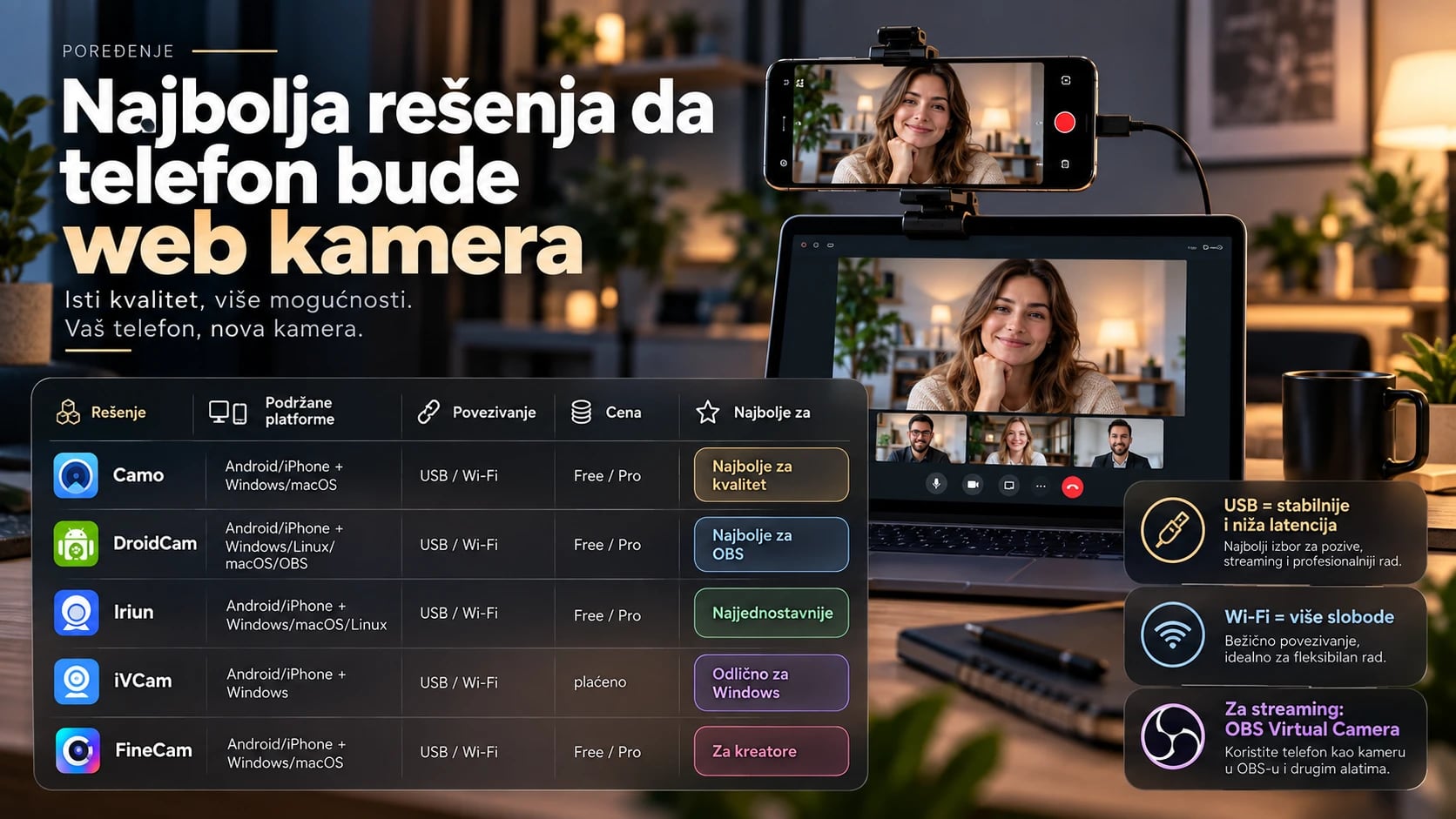
| Rešenje | Telefon | Računar | USB | Wi-Fi | Besplatno | Plaćeno | Najbolje za |
|---|---|---|---|---|---|---|---|
| Windows Connected Camera | Android | Windows 11 | Ne (bežično) | Da | Da | Ne | najjednostavnije Windows rešenje |
| Android USB Webcam (UVC) | Android | Windows, macOS, Linux, ChromeOS | Da | Ne | Da | Ne | stabilnost i mala latencija |
| Continuity Camera | iPhone | macOS | Da | Da | Da | Ne | Apple ekosistem |
| Camo | Android, iPhone | Windows, macOS | Da | Da | Da (do 720p) | Pro | kvalitet i kontrole |
| DroidCam | Android, iPhone | Windows, Linux; macOS preko OBS plugina | Da | Da | Da (SD) | Pro | OBS i Linux |
| Iriun | Android, iPhone | Windows, macOS, Linux | Da | Da | Da | Pro | jednostavnost |
| iVCam | Android, iPhone | Windows | Da | Da | ograničeno (vodeni žig) | Da | Windows |
| FineCam | Android, iPhone | Windows, macOS | Da | Da | ograničeno (720p, vodeni žig) | Pro | kreatori i efekti |
| NDI Camera | Android, iPhone | NDI kompatibilni sistemi (OBS uz DistroAV) | Ne (mrežno) | Da | Ne (NDI Tools na računaru je besplatan) | Da | multicam i produkcija |
Napomena o slici iznad: Na slici je za DroidCam naveden i macOS. Desktop webcam klijent postoji samo za Windows i Linux, a na macOS-u DroidCam radi kroz OBS plugin.
Napomena o cenama: Sve navedene cene i modeli naplate su okvirni i provereni u oktobru 2026. Proizvođači ih menjaju, a cena može zavisiti i od regiona i prodavnice. Pre kupovine uvek proverite zvanični sajt.
USB ili Wi-Fi
| Osobina | USB | Wi-Fi |
|---|---|---|
| Latencija | niža | viša |
| Stabilnost | odlična | zavisi od mreže |
| Kvalitet | stabilniji bitrate | može varirati |
| Baterija | telefon se često puni | troši bateriju |
| Mobilnost | ograničena kablom | odlična |
| Smetnje | minimalne | moguće |
| Podešavanje | kabl, drajver, dozvole | ista mreža, firewall |
Zaključak:
- Za intervju, poslovni sastanak, streaming i dugo korišćenje izaberite USB. Slika ne zavisi od mreže, a telefon se puni.
- Za brz, povremen poziv izaberite Wi-Fi. Nema kabla i telefon možete da postavite gde god vam odgovara.
Zadnja ili prednja kamera
Glavna zadnja kamera skoro uvek daje bolju sliku: ima veći senzor, bolju optiku i bolje se snalazi pri slabijem svetlu. Prednja kamera je praktičnija jer vidite ekran telefona i odmah znate kako izgleda kadar.
Preporuke:
- Zadnja kamera za najbolji kvalitet: sastanci, intervjui, snimanje, streaming.
- Prednja kamera za najjednostavnije svakodnevne pozive.
- Kada koristite zadnju kameru, pratite pregled slike na računaru (preview u aplikaciji za poziv ili u desktop klijentu), jer ekran telefona ne vidite.
Kako postaviti telefon
Položaj kamere utiče na utisak koji ostavljate više nego što mislite. Pratite ove smernice:
- Kamera u visini očiju. Ni odozdo, ni previše odozgo.
- Ne snimajte odozdo. Ugao ispod brade je najmanje laskav kadar.
- Telefon postavite horizontalno za većinu poziva i videa, jer su Zoom, Teams i Meet prilagođeni širokom formatu.
- Objektiv približno u pravcu očiju. Najbolje je da telefon bude iznad ili tik pored dela ekrana u koji gledate.
- Udaljenost od oko 60 do 100 cm je dobra početna tačka.
- Ostavite malo prostora iznad glave, ne sečite kadar na temenu.
- Izbegavajte ultra-wide objektiv, osim kada je prostor mali ili namerno želite širi kadar, jer iskrivljuje lice na ivicama.
Korisna oprema:
- clamp držač za monitor
- mali tripod sa nosačem za telefon
- MagSafe nosač za kompatibilne iPhone uređaje
- univerzalni držač za telefon
Osvetljenje
Osvetljenje često više utiče na kvalitet slike nego rezolucija. Telefon na 4K u mračnoj sobi daće lošiju sliku od telefona na 1080p uz dobro svetlo.
Najjednostavnija pravila:
- Lice okrenite prema prozoru. Prirodno svetlo spreda je besplatno i najlepše.
- Izbegavajte jak prozor direktno iza sebe. Kamera će izložiti sliku prema prozoru, a vaše lice će ostati tamno.
- Mala LED lampa ili ring light ispred vas i malo iznad visine očiju rešava većinu problema.
- Koristite meko, difuzno svetlo. Direktna jaka sijalica pravi oštre senke; svetlo odbijeno od zida ili kroz difuzor izgleda prirodnije.
Mikrofon
Telefon može biti izvor videa, dok zvuk ide sa drugog uređaja. Za mikrofon možete da koristite:
- mikrofon laptopa
- USB mikrofon
- headset
- Bluetooth slušalice
- mikrofon telefona, ako konkretno rešenje to podržava
U aplikaciji za poziv kameru i mikrofon birate odvojeno, pa obratite pažnju da izaberete pravi mikrofon.
Najbolji izbor: Za važan sastanak koristite poseban mikrofon ili kvalitetne slušalice sa mikrofonom. Dobar video ne rešava loš zvuk; sagovornici će pre oprostiti mutnu sliku nego zvuk koji se ne razume.
Ako tražite alate za obradu i snimanje zvuka, pogledajte i naš kompletan audio vodič.
720p, 1080p i 4K
- 720p je dovoljno za većinu video sastanaka.
- 1080p je idealan balans kvaliteta i potrošnje protoka.
- 4K je korisniji za snimanje, naknadno sečenje kadra (crop) i profesionalnu produkciju nego za običan Zoom ili Meet poziv.
Važno: Aplikacije za video konferencije same ograničavaju izlaznu rezoluciju, nezavisno od kvaliteta izvora. Čak i ako telefon šalje 4K sliku, sagovornici će je u pozivu najčešće videti u 720p ili 1080p, zavisno od aplikacije, plana i brzine interneta. Za pozive zato podesite 1080p, a 4K čuvajte za OBS i snimanje.
30 fps ili 60 fps
- 30 fps je dovoljno za video pozive.
- 60 fps ima smisla za pokret, prezentacije uživo, streaming i snimanje.
- 60 fps više zagreva telefon i troši više protoka i energije.
Kombinacija 1080p i 30 fps je najbolji izbor za većinu korisnika.
Privatnost i bezbednost
Telefon koji radi kao kamera ima pristup slici vaše sobe i, često, lokalnoj mreži. Zato:
- Instalirajte aplikacije samo iz zvaničnih prodavnica (Google Play, App Store, Microsoft Store) ili sa zvaničnih sajtova proizvođača navedenih u ovom vodiču.
- Proverite dozvole za kameru, mikrofon i lokalnu mrežu, i ne dajte aplikaciji više nego što joj treba.
- Ne otvarajte nepotrebne portove ka internetu. Webcam aplikacije rade u lokalnoj mreži i ne treba da budu dostupne spolja.
- Na javnom Wi-Fi-ju koristite USB. U kafiću, hotelu ili na fakultetu ne šaljite sliku preko deljene mreže.
- Redovno ažurirajte desktop klijent i mobilnu aplikaciju.
- Zatvorite webcam aplikaciju kada je ne koristite, i na telefonu i na računaru.
Rešavanje problema
Telefon se ne pojavljuje kao kamera
- Restartujte webcam aplikaciju na telefonu i na računaru.
- Restartujte telefon i računar.
- Proverite dozvole za kameru na telefonu i u operativnom sistemu.
- Proverite da li je telefon pravilno povezan (Wi-Fi ili USB, uparivanje, Trust This Computer na iPhone-u).
- Proverite da li USB kabl prenosi podatke, a ne samo puni.
- Promenite USB port i izbegavajte USB habove.
- Proverite da li je desktop drajver ili klijent instaliran i ažuriran.
Wi-Fi povezivanje ne radi
- Oba uređaja moraju biti na istoj mreži, ne na glavnoj i gostujućoj.
- Na ruteru isključite guest isolation ili AP isolation, jer ta opcija sprečava uređaje da komuniciraju međusobno.
- Proverite Windows Firewall i dozvolite webcam klijentu pristup privatnoj mreži.
- Privremeno testirajte bez VPN-a, na telefonu i na računaru.
- Izbegavajte korporativne i fakultetske mreže koje blokiraju komunikaciju između lokalnih uređaja.
Video kasni ili seče
- Pređite na USB vezu.
- Pređite na 5 GHz ili 6 GHz Wi-Fi.
- Približite se ruteru.
- Smanjite rezoluciju na 1080p ili 720p.
- Zatvorite druge aplikacije koje koriste kameru ili mrežu.
Telefon se pregreva
- Smanjite podešavanje sa 4K/60 na 1080p/30.
- Skinite debelu masku sa telefona.
- Ne punite telefon maksimalnom brzinom ako to nije neophodno.
- Smanjite osvetljenost ekrana telefona ili ga zatamnite ako aplikacija to dozvoljava.
- Koristite USB vezu sa stabilnim napajanjem.
- Pravite pauze tokom dugih sesija.
Crn ekran u Zoom-u, Meet-u ili Teams-u
- Proverite da druga aplikacija već ne koristi kameru. Podrazumevano, na Windows-u samo jedan program koristi istu kameru u isto vreme.
- Ako vam treba ista kamera u dva programa istovremeno (na primer OBS i Teams), Windows 11 24H2, od ažuriranja iz marta 2025, ima opciju Settings > Bluetooth & devices > Cameras > izaberite kameru > Advanced camera settings > Allow multiple apps to use camera at the same time. Uključuje se posebno za svaku kameru, a podešavanja slike se tada menjaju samo kroz Windows podešavanja kamere.
- Proverite dozvolu za kameru u operativnom sistemu: na Windows-u Settings > Privacy & security > Camera, na macOS-u System Settings > Privacy & Security > Camera.
- U browseru proverite da li je sajtu (na primer Google Meet) dozvoljen pristup kameri.
- Zatvorite OBS, Camo ili DroidCam i ponovo ih pokrenite redom: prvo aplikaciju na telefonu, zatim desktop klijent, pa tek onda aplikaciju za poziv.
Slika je obrnuta kao u ogledalu
Zoom, Teams i druge aplikacije vašu sopstvenu sliku obično prikazuju kao u ogledalu, ali sagovornici vide ispravnu sliku. Ako vam smeta, isključite opciju Mirror my video u podešavanjima videa. Tekst koji držite ispred kamere ostaće čitljiv drugima.
Najbolji izbor po scenariju
Najbolje potpuno besplatno: Android + Windows 11 Connected Camera, Android native UVC kada postoji i iPhone + Mac Continuity Camera.
Najbolje univerzalno: Camo radi sa Android-om i iPhone-om, na Windows-u i macOS-u, i daje najviše kontrole nad slikom.
Najbolje za Linux: DroidCam ili Iriun.
Najbolje za OBS: DroidCam OBS + OBS Virtual Camera.
Najjednostavnije third-party rešenje: Iriun, jer se uglavnom poveže samo.
Najviše kontrola na Windows-u: iVCam ili Camo.
Najbolje za kreatore i efekte: FineCam.
Najbolje za multicam i mrežnu produkciju: NDI + OBS.
Kratka preporuka za početnike
Pratite redom i stanite na prvom koraku koji odgovara vašoj situaciji:
- Imate Android + Windows 11? Probajte ugrađeno Microsoft rešenje (odeljak 2).
- Telefon ima USB opciju "Webcam"? Koristite je (odeljak 3).
- Imate iPhone + Mac? Continuity Camera (odeljak 4).
- Treba vam univerzalno rešenje za Android ili iPhone? Camo (odeljak 6).
- Treba vam Linux ili OBS? DroidCam ili Iriun (odeljci 7 i 8).
- Trebaju vam scene i efekti? FineCam ili OBS (odeljci 10 i 12).
FAQ: često postavljana pitanja
Može li telefon da zameni običnu web kameru?
Da. Savremeni telefon, naročito njegova glavna zadnja kamera, daje bolju sliku od većine laptop kamera i mnogih jeftinijih USB web kamera. Uz dobar držač i svetlo, telefon je potpuno ravnopravna zamena.
Da li je potreban USB kabl?
Nije obavezan. Većina rešenja radi i preko Wi-Fi-ja. USB je ipak preporučen za duže i važnije pozive jer je stabilniji, ima manju latenciju i puni telefon tokom rada. Android native UVC režim radi isključivo preko USB-a.
Može li telefon da radi kao web kamera preko Wi-Fi-ja?
Može. Windows Connected Camera, Continuity Camera, Camo, DroidCam, Iriun, iVCam i FineCam rade preko Wi-Fi-ja. Uslov je da telefon i računar budu na istoj mreži i da ruter ne blokira komunikaciju između uređaja.
Da li Android može bez dodatne aplikacije?
Može, na dva načina: preko ugrađenog Windows 11 rešenja (uz Link to Windows, koji je na nekim telefonima već ugrađen) ili preko native USB Webcam (UVC) režima. UVC režim ne postoji na svakom telefonu, jer zavisi od verzije Androida i proizvođača uređaja.
Da li iPhone može bez dodatne aplikacije na Windows-u?
Ne. Apple ne nudi ugrađeni način da iPhone bude web kamera na Windows-u. Potrebna je aplikacija treće strane, na primer Camo, DroidCam, Iriun, iVCam ili FineCam.
Da li Continuity Camera radi na Windows-u?
Ne. Continuity Camera je funkcija Apple ekosistema i radi isključivo u kombinaciji iPhone + Mac.
Koja aplikacija je najbolja za Linux?
DroidCam i Iriun imaju zvanične Linux klijente. Ako vaš Android telefon podržava native USB Webcam režim, Linux ga prepoznaje kao standardnu kameru bez ikakve aplikacije.
Koja aplikacija je najbolja za OBS?
DroidCam OBS, jer se kroz plugin direktno integriše u OBS. Camo, Iriun i NDI takođe dobro rade kao izvori u OBS-u, a zatim OBS Virtual Camera šalje scenu u Zoom, Meet ili Teams.
Da li 4K radi u Zoom-u ili Teams-u?
Telefon može da šalje 4K sliku, ali aplikacije za video konferencije ograničavaju izlaznu rezoluciju, pa sagovornici najčešće vide 720p ili 1080p. 4K ima smisla za snimanje i OBS produkciju.
Šta daje manju latenciju, USB ili Wi-Fi?
USB. Žična veza ima manje kašnjenje i stabilniji protok od Wi-Fi-ja.
Da li se telefon puni dok radi kao kamera?
Preko USB-a se obično puni, iako uz zahtevna podešavanja (4K, 60 fps) punjenje može biti sporije od potrošnje. Preko Wi-Fi-ja se ne puni, osim ako telefon nije posebno priključen na punjač.
Da li se može koristiti zadnja kamera telefona?
Da, i preporučuje se jer daje najbolji kvalitet. Većina rešenja nudi izbor kamere, a Continuity Camera podrazumevano koristi zadnju kameru. Kadar tada pratite u pregledu na računaru.
Može li telefon istovremeno biti kamera i mikrofon?
Može, ako konkretno rešenje to podržava. Continuity Camera i deo third-party aplikacija nude i mikrofon telefona. Za važne sastanke ipak je bolji poseban mikrofon ili kvalitetne slušalice.
Zašto se telefon ne pojavljuje među kamerama?
Najčešći uzroci su kabl koji samo puni, nedostajuće dozvole, neinstaliran ili zastareo desktop klijent, uređaji na različitim mrežama ili druga aplikacija koja već koristi kameru. Detaljan postupak je u odeljku "Rešavanje problema".
Da li je bezbedno koristiti ovakve aplikacije?
Jeste, ako ih instalirate iz zvaničnih prodavnica ili sa zvaničnih sajtova, proverite dozvole, redovno ih ažurirate i zatvarate kada ih ne koristite. Na javnim mrežama koristite USB umesto Wi-Fi-ja.
Zaključak
Telefon je danas najlakši i najjeftiniji način da dobijete kvalitetniju sliku na video pozivima. Ključne preporuke:
- Prvo koristite native, sistemsko rešenje kada postoji: Windows Connected Camera, Android UVC ili Continuity Camera.
- USB je najbolji za stabilnost, a Wi-Fi za praktičnost.
- Camo je dobar univerzalni izbor za Android i iPhone, na Windows-u i macOS-u.
- DroidCam i Iriun su odlični kada vam treba šira kompatibilnost ili Linux.
- OBS Virtual Camera otvara napredne mogućnosti za streaming, prezentacije i profesionalno izgledne pozive.
Uz dobar položaj telefona, svetlo spreda i poseban mikrofon, i najjednostavnija kombinacija daje rezultat bolji od većine ugrađenih laptop kamera.
Povezani vodiči:
- Android i iOS aplikacije i alati: veliki vodič za 2026
- 70 korisnih primena starog Android uređaja
- 200 digitalnih trikova za 2026
- Kompletan audio vodič 2026
Zvanični izvori:
- Microsoft Support: Use your mobile device's camera
- Microsoft Support: Manage mobile devices in Windows
- Android Open Source Project: Use a device as a webcam
- Apple Support: Continuity Camera
- Apple Support: video efekti na Mac-u
- Camo i Camo cene
- DroidCam, Linux uputstvo i DroidCam Pro
- Iriun Webcam
- iVCam (E2ESOFT)
- FineCam (FineShare) i FineCam cene
- NDI Tools i NDI Camera
- OBS Project: Virtual Camera Guide
Kompletan audio vodič 2026: 1.000+ servisa za muziku, streaming, radio, podcaste i produkciju
Kompletan vodič i katalog sa više od 1.000 audio servisa, web alata i programa za muziku, radio, podcaste, editovanje zvuka, DAW produkciju, sample biblioteke, metapodatke i tekstove pesama u 2026. godini.
RAG, Vektorske baze i Lokalni LLM
Naučite kako da povežete lokalni AI sa sopstvenim dokumentima koristeći RAG tehnologiju bez deljenja tajni sa svetom.
Google AI Studio 2026: kako besplatno koristiti Gemini modele, AI alate i praviti aplikacije
Google AI Studio omogućava besplatno eksperimentisanje sa velikim delom Google AI ekosistema. U ovom vodiču detaljno objašnjavamo Gemini modele, multimodalni rad, API, generisanje sadržaja, grounding, izvršavanje koda i pravljenje AI aplikacija.
[Udemy] - Laptop Repair 101: Mastering Laptop Motherboard Diagnostics
Learn how to diagnose and repair issues with your laptop motherboard, including voltage testing, RAM, and CPU circuits.
80+ korisnih primena Android uređaja - server, modem, kamera, GPS, SMS gateway, watchdog i mnogo više
Sveobuhvatni vodič kroz 80+ praktičnih primena Android uređaja: od Linux servera, 4G/5G backup modema i SMS gateway-a, do IP kamere, GPS trackera i nezavisnog watchdog sistema bez potrebe za root-om.
Šta se zapravo dogodi za 500 ms nakon što korisnik ukuca tutorijali.app?
Od unosa adrese do prvog piksela: šta DNS, DoH, ECH, QUIC/TLS, HTTP/3, CDN i browser rendering zaista rade — uz merenje tutorijali.app.
Podelite vaše utiske, pitanja ili savete u vezi sa ovim člankom.