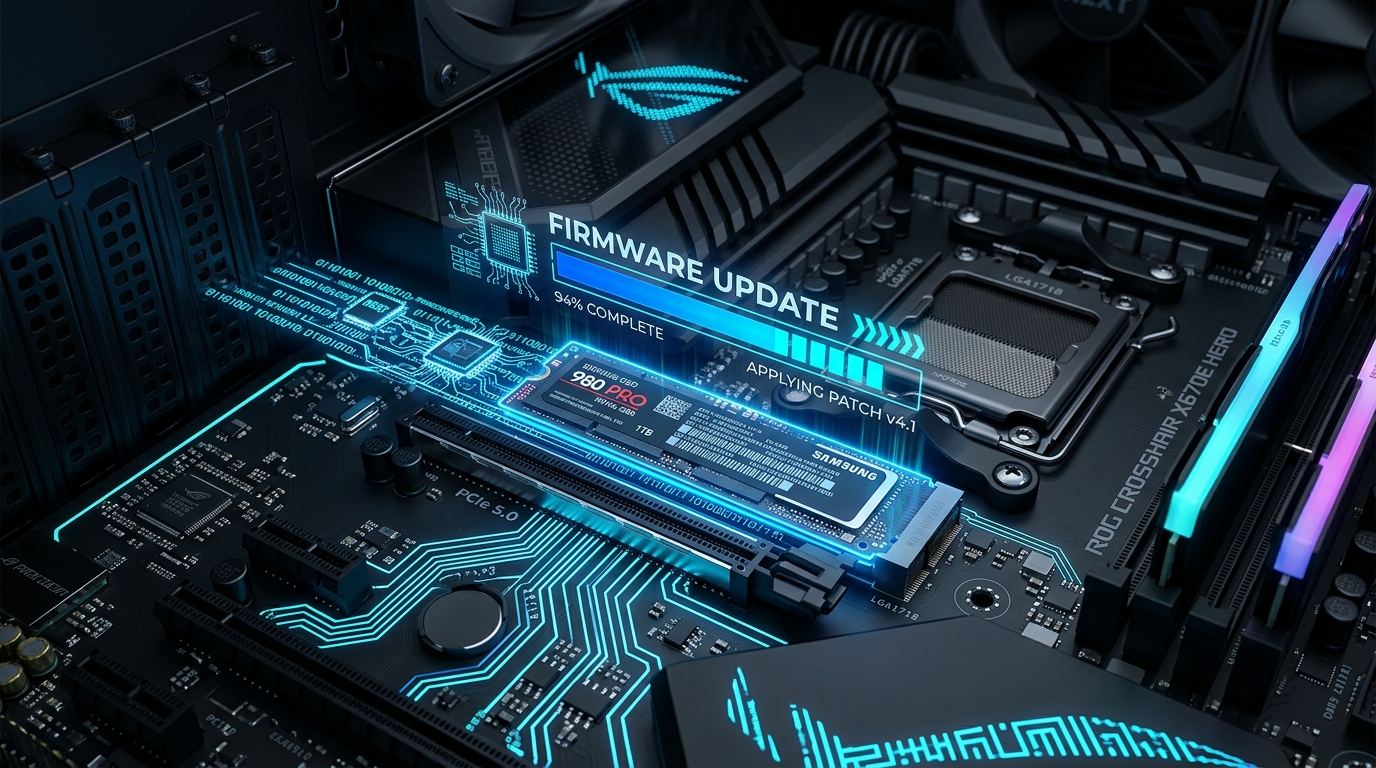
Kompletan tehnički i praktičan vodič za ažuriranje firmware-a SSD/NVMe diskova u Windows 10 i 11, rešavanje problema sa Intel VMD, Intel RST i RAID kontrolerima, pripremu Safe Mode-a i BitLocker zaštitu.
Kategorija: Tutorijali | Datum objave: 17. septembar 2026.
Tema: Ažuriranje firmware-a SSD/NVMe diska u Windowsu, rešavanje Intel VMD, Intel RST i RAID problema sa prepoznavanjem diska
Autor: Zoran Knežević | Vreme čitanja: ~22 minuta
Ažuriranje firmware-a za SSD (Solid-State Drive) i NVMe memorijske module jedna je od najdelikatnijih, ali i najvažnijih procedura za održavanje stabilnosti modernih računara. Ipak, mnogi korisnici naiđu na zid: preuzmu zvanični softver proizvođača diska (kao što su Crucial Storage Executive, Samsung Magician, Kingston SSD Manager ili SanDisk Dashboard), pokrenu ga, a program prijavi da disk uopšte ne postoji, da nije podržan, ili da se nalazi u RAID režimu.
U ovom detaljnom vodiču objasnićemo zašto dolazi do ovog problema na Windows 10 i Windows 11 računarima, šta su zapravo Intel VMD i Intel RST, kako funkcionišu savremeni storage kontroleri, i kako bezbedno ažurirati firmware diska bez gubljenja podataka ili reinstalacije operativnog sistema.
Važna tehnička ispravka: Da li Windows na SSD-u sprečava update?
Na internet forumima i starim IT blogovima često se može pročitati netačna tvrdnja:
„Firmware SSD-a ne može da se ažurira zato što je operativni sistem Windows instaliran na tom disku i drži fajlove zaključanim.“
To nije tačno.
Savremeni NVMe SSD uređaji i moderni alati proizvođača u potpunosti podržavaju ažuriranje sistemskog (boot) diska dok Windows normalno radi. Proizvođačev utility učitava novi mikrokod u privremeni bafer kontrolera na SSD-u (preko NVMe Firmware Commit komande), a zatim zatraži restart računara. Tokom restarta, sam hardverski kontroler diska primenjuje novi firmware pre nego što se učita operativni sistem.
Ako vaš zvanični utility ne vidi SSD, problem gotovo nikada nije sam Windows na disku. Pravi uzroci su:
- Intel VMD (Volume Management Device) ili Intel RST (Rapid Storage Technology) koji sakrivaju direktan pristup disku.
- BIOS podešen na fabrički RAID režim umesto direktnog pristupa.
- Custom OEM drajveri proizvođača laptopa (Dell, HP, Lenovo).
- Povezivanje preko eksternog USB kućišta ili nekompatibilnog PCIe adaptera čiji bridge čip blokira NVMe komande.
- SSD je OEM model (isporučen u gotovom računaru), pa zahteva firmware od proizvođača računara, a ne maloprodajni softver.
Šta je SSD firmware i kada ga treba ažurirati?
Firmware (ugrađeni mikrokod) je operativni sistem samog SSD-a. Nalazi se na internoj memoriji SSD kontrolera i upravlja svim ključnim procesima:
- FTL (Flash Translation Layer): Prevođenje logičkih adresa operativnog sistema u fizičke lokacije na NAND memorijskim ćelijama.
- Wear Leveling: Ravnomerno trošenje NAND ćelija kako se delovi diska ne bi prerano pohabali.
- Garbage Collection i TRIM: Oslobađanje blokova sa obbrisanim podacima radi očuvanja performansi upisa.
- Termalni menadžment: Regulisanje radne temperature i kontrolisano obaranje taktova (thermal throttling).
- Ispravka grešaka (ECC): Detekcija i korekcija oštećenih bitova u realnom vremenu.
Kada ažuriranje ima smisla?
- Ispravka kritičnih grešaka (Data Integrity Bugs): Pojedine serije SSD-ova imale su fabričke propuste gde bi disk prešao u Read-Only režim ili trajno otkazao (čuveni primeri sa ranim serijama Samsung 980 PRO i 990 PRO, ili bagovi sa Crucial T500 i određenim WD modelima).
- Rešavanje BSOD rušenja: Česti plavi ekrani (posebno WHEA_UNCORRECTABLE_ERROR ili CRITICAL_PROCESS_DIED) tokom stanja mirovanja ili buđenja računara.
- Problemi sa Sleep/Modern Standby režimom: Računar odbija da se probudi iz sna ili troši bateriju u sleep-u zbog grešaka u APST (Autonomous Power State Transition) profilima.
- Netačno prijavljivanje SMART parametara: Prikaz lažnog zdravlja diska ili rapidnog trošenja TBW (Total Bytes Written).
- Preporuka proizvođača: Zvanični release notes eksplicitno navodi hitnu preporuku za update.
Kada NE treba žuriti sa ažuriranjem?
Ako vaš SSD radi potpuno stabilno mesecima, a u zvaničnim Release Notes beleškama novog firmware-a piše samo uopštena formulacija tipa „Minor bug fixes for niche enterprise environments“, nema potrebe za rizikom. Firmware update menja najosetljiviji sloj skladišta podataka - ako nemate konkretan problem koji nova verzija rešava, stabilan sistem ne treba dirati na silu.
Ključna razlika: M.2, SATA, AHCI i NVMe
Jedna od najvećih zabluda u starim vodičima jeste mešanje pojmova AHCI i NVMe.
- M.2 je samo fizički oblik (form-faktor): M.2 slot na matičnoj ploči može da podržava i stari SATA protokol i brzi PCIe/NVMe protokol. Zato sama činjenica da imate „M.2 SSD“ ne govori automatski da li je reč o SATA ili NVMe disku.
- AHCI (Advanced Host Controller Interface): Komunikacioni protokol dizajniran pre više od 20 godina za spore mehaničke diskove i SATA SSD-ove koji komuniciraju preko SATA kontrolera.
- NVMe (Non-Volatile Memory Express): Potpuno novi protokol projektovan od nule za brzu flash memoriju povezan direktno na PCIe magistralu procesora, uz podršku za do 64.000 redova čekanja (queues) i paralelnu obradu.
Važno tehničko razgraničenje:
NVMe SSD nikada ne postaje „AHCI uređaj“. Kada u BIOS-u prebacite storage opciju sa RAID/VMD na standardni režim, SATA diskovi prelaze na AHCI, dok NVMe diskovi prelaze na native PCIe/NVMe režim pod kontrolu Microsoftovog sistemskog drajverastornvme.sys. Proizvođači BIOS-a često pojednostavljuju menije i stavljaju opcije „RAID ili AHCI“, iako za NVMe disk to u stvarnosti znači izbor između VMD/RAID sloja i direktnog NVMe kontrolera.
Šta su Intel VMD i Intel RST?
Zašto popularni programi proizvođača SSD-ova (Crucial Storage Executive, Samsung Magician, itd.) često uopšte ne vide disk na Intel računarima 11, 12, 13. i 14. generacije (i Core Ultra serijama)?
Krivac je najčešće Intel VMD (Volume Management Device) i prateći Intel RST (Rapid Storage Technology) drajver.
Kako izgleda putanja komunikacije sa VMD-om?
U fabričkim konfiguracijama mnogih laptopova i brendiranih desktop računara (Dell, HP, Lenovo, Acer, ASUS), Intel VMD je uključen u UEFI/BIOS-u:
[ Aplikacija / Windows OS ]
           ↓
[ Intel RST / VMD Driver (iaStorVD.sys) ]
           ↓
[ Intel Volume Management Device Controller ]
           ↓
[ Fizički NVMe SSD ]
Intel VMD deluje kao hardverski posrednik integrisan u samom procesoru. On „presreće“ PCIe linije koje idu do M.2 slotova i grupiše ih pod jedan Intel VMD storage kontroler.
Kako izgleda direktna (Native NVMe) komunikacija?
Kada je VMD isključen, Windows direktno upravlja diskom:
[ Aplikacija / Windows OS ]
           ↓
[ Microsoft Standard NVM Express Controller (stornvme.sys) ]
           ↓
[ Fizički NVMe SSD ]
Zašto VMD smeta softveru za SSD?
Intel VMD nije kvar, greška niti malware. To je legitimna enterprise tehnologija namenjena RAID konfiguracijama, zaštiti od pada sistema tokom iznenadnog vađenja diska (hot-plug) i agregaciji grešaka.
Međutim, mnogi alati proizvođača SSD-ova (Crucial, Samsung, Kioxia) oslanjaju se na slanje specifičnih NVMe Admin komandi direktno drajveru diska. Kada je aktivan Intel VMD, drajver iaStorVD.sys filtrira i presreće te komande. Za proizvođačev softver, disk iza VMD-a izgleda kao nepoznat logički volumen ili SCSI uređaj, a ne kao direktan NVMe drajv, zbog čega dugme za ažuriranje firmware-a ostaje sivo ili softver prijavi „No supported drive detected“.
Pravi RAID vs VMD sa jednim SSD-om
Pre nego što pomislite na promenu podešavanja u BIOS-u, morate utvrditi u kom se scenariju nalazite:
Scenario A: Jedan SSD i fabrički uključen VMD (Najčešći slučaj)
Kupili ste laptop ili gotov desktop računar sa jednim NVMe diskom, ali je proizvođač u BIOS-u fabrički ostavio uključen VMD/RST. U računaru nema drugog diska i ne koristi se nikakav RAID.
- Rizik promene: Umeren. Uz pravilan postupak kroz Windows Safe Mode, sistem se može bezbedno prebaciti na standardni NVMe režim bez gubitka podataka.
Scenario B: Pravi RAID niz (Dva ili više diskova u RAID 0, 1, 5) ili Intel Optane
Vaš računar ima dva diska spojena u jedan RAID 0 (stripe) radi brzine, RAID 1 (mirror) radi sigurnosti, ili poseduje Intel Optane keš memoriju povezanu sa hard diskom.
- UPOZORENJE: U ovom scenariju NIKADA nemojte nasumično isključivati VMD ili RAID u BIOS-u! Isključivanjem kontrolera Windows će odmah prestati da prepoznaje particije, RAID niz će se raspasti i možete trajno izgubiti pristup podacima.
Obavezna bezbednosna priprema pre bilo kakvih promena
Ažuriranje firmware-a i promena storage kontrolera nisu isto što i običan Windows Update. Greška može dovesti do nemogućnosti podizanja operativnog sistema.
- Kompletan Backup: Sačuvajte važne dokumente na eksterni disk ili cloud. Preporučuje se kreiranje Full System Image-a (alati poput Macrium Reflect, Veeam ili Hasleo Backup).
- System Restore Point NIJE dovoljan: Tačka vraćanja sistema čuva samo stanje Windows registratora i sistemskih fajlova. Ako firmware fizički onesposobi SSD kontroler, System Restore vam ne može pomoći.
- Stabilno napajanje: Laptop obavezno priključite na punjač. Nikada ne radite update firmware-a dok računar radi na bateriji ili tokom nestabilnog napajanja.
- Zapišite fabričke BIOS postavke: Pre nego što promenite bilo šta u BIOS-u, slikajte telefonom svaki ekran sekcije Storage/VMD kako biste znali tačan raspored za vraćanje.
BitLocker: Kako sprečiti zaključavanje računara
Moderne verzije Windows 11 i Windows 10 automatski aktiviraju BitLocker enkripciju diska na većini novijih laptopova i brendiranih desktop računara.
Svaka promena u načinu rada storage kontrolera (kao što je gašenje VMD-a ili prelazak sa RAID na AHCI/NVMe) menja konfiguracioni profil koji meri TPM (Trusted Platform Module) čip. Čim detektuje promenu hardverskog lanca, Windows će pri sledećem pokretanju zatražiti 48-cifreni BitLocker Recovery Key.
Provera statusa BitLocker-a
Otvorite PowerShell kao administrator i unesite:
Get-BitLockerVolume -MountPoint "C:"
Ili preko klasične komandne linije (CMD):
manage-bde -status C:
Ako je status „Protection On“, BitLocker je aktivan.
Sačuvajte Recovery Key
Pre bilo kakve akcije, proverite da li imate sačuvan ključ. Ulogujte se na svoj Microsoft nalog sa drugog uređaja (telefona) na adresi:
https://account.microsoft.com/devices/recoverykey
Ako računar pripada firmi, zatražite ključ od IT administratora. Ako niste sigurni da imate ključ, ne preduzimajte dalje korake!
Privremeno suspendovanje BitLocker-a
Da Windows ne bi tražio unos ključa pri svakom restartu tokom podešavanja, možete privremeno suspendovati zaštitu:
Suspend-BitLocker -MountPoint "C:" -RebootCount 0
Šta znači parametar
-RebootCount 0?
Vrednost0govori Windowsu da ostavi zaštitu suspendovanom kroz neograničen broj restarta sve dok je vi eksplicitno ručno ne uključite. Diskovi ostaju šifrovani, ali se ključ privremeno deponuje u memoriju radi lakšeg podešavanja.
Nakon što uspešno završite firmware update i proverite rad sistema, ponovo aktivirajte BitLocker:
Resume-BitLocker -MountPoint "C:"
Provera modela SSD-a, firmware verzije i kontrolera
Pre nego što preuzmete bilo koji alat, saznajte tačne podatke o vašem hardveru.
Provera modela i trenutnog firmware-a kroz PowerShell
Pokrenite PowerShell kao administrator i unesite sledeću komandu:
Get-PhysicalDisk | Select-Object FriendlyName, MediaType, BusType, HealthStatus, FirmwareVersion
Za detaljniji prikaz možete iskoristiti i CIM instancu:
Get-CimInstance Win32_DiskDrive | Select-Object Model, FirmwareRevision, InterfaceType, PNPDeviceID
Napomena: Pojedini generički drajveri kroz PowerShell ne prikazuju uvek punu reviziju firmware-a kod NVMe uređaja. Najprecizniji podatak uvek pruža softver proizvođača ili dijagnostički alat CrystalDiskInfo.
Provera aktivnog Storage kontrolera u Device Manageru
Pritisnite Win + X i izaberite Device Manager (Upravljač uređajima). Raširite sekciju Storage controllers:
- Intel RST VMD Controller / Intel RST VMD Managed Controller: Sistem koristi Intel VMD drajver. SSD je sakriven iza Intelovog sloja.
- Standard NVM Express Controller: SSD komunicira direktno preko Microsoftovog izvornog NVMe drajvera. Ovo je idealno stanje za alate proizvođača.
- AMD-RAID Bottom / Controller: Prisutan na pojedinim AMD platformama gde je aktivan RAID režim.
- Microsoft Storage Spaces Controller: Disk je potencijalno deo Windows softverskog skladišnog niza.
Za brzi pregled kontrolera preko PowerShell-a:
Get-PnpDevice -Class SCSIAdapter | Select-Object FriendlyName, Status, InstanceId | Format-Table -AutoSize
Zlatno pravilo: Prvo pokušajte najbezbedniji redosled
Nemojte odmah menjati BIOS podešavanja! Uvek pratite bezbednosnu hijerarhiju:
1. Instalirajte najnoviji zvanični utility proizvođača SSD-a
                           ↓
2. Da li program prepoznaje SSD i nudi ažuriranje?
        ↙                                   ↘
      DA                                    NE
       ↓                                     ↓
Ažurirajte firmware!              Proverite zvaničnu dokumentaciju
(Ne dirajte BIOS/VMD)                        ↓
                                  Postoji li Bootable Updater?
                                        ↙          ↘
                                      DA           NE
                                       ↓            ↓
                              Pokrenite sa USB-a    Tek sada analizirajte
                              (Ako vidi disk,       prelazak sa VMD/RST
                               završite update)     na standardni NVMe
Ako fabrički softver proizvođača već vidi vaš SSD iza VMD kontrolera i uspešno ponudi novi firmware - ažurirajte ga i ne menjajte ništa u BIOS-u!
Bootable firmware update (ISO / USB / UEFI)
Ako Windows aplikacija ne prepoznaje disk, sledeći najbezbedniji korak jeste provera da li proizvođač nudi Bootable Firmware Updater.
To je specijalizovani mini-operativni sistem (najčešće prilagođena Linux distribucija ili UEFI aplikacija) koji se narezuje na USB fleš disk pomoću alata kao što su Rufus ili Ventoy.
Ko nudi bootable rešenja?
- Samsung: Nudi zvanične Bootable ISO fajlove za mnoge retail modele (npr. 980 PRO, 990 PRO).
- Crucial / Micron: Periodično objavljuje ISO pakete za pojedine serije diskova unutar sekcije za podršku.
- Seagate: Nudi SeaTools Bootable USB kreator.
- Solidigm / Intel: Poseduje Solidigm Storage Tool (SST) koji ima UEFI Shell ekstenziju za direktno flešovanje pre podizanja operativnog sistema.
Prednosti i mane bootable metoda
- Prednost: U potpunosti zaobilazi Windows drajvere, filter drajvere antivirusa i potencijalne konflikte operativnog sistema.
- Ograničenje: Ako je u BIOS-u VMD agresivno konfigurisan tako da M.2 slot uopšte nije vidljiv standardnom Linux kernelu bez Intel VMD modula, ni bootable USB neće videti disk dok se privremeno ne promeni kontrolerski režim.
Glavni postupak: Rešavanje VMD/RST problema bez reinstalacije Windowsa
Ako proizvođač ne nudi bootable alat, a utility u Windowsu odbija da vidi disk zbog VMD/RST kontrolera, primenjuje se sledeći napredni postupak.
Zašto je potreban Safe Mode?
Ako samo uđete u BIOS i ugasite VMD, Windows će pri sledećem paljenju pasti u plavi ekran sa greškom INACCESSIBLE_BOOT_DEVICE. Razlog je jednostavan: Windows pokušava da učita drajver kontrolera koji je radio u trenutku gašenja (iaStorVD.sys).
Kada pre promene u BIOS-u zakažete Safe Mode (Bezbedni režim), Windows je prisiljen da pri pokretanju skenira hardver i aktivira generički skladišni drajver (stornvme.sysilistorahci.sys), čime se automatski prilagođava novoj konfiguraciji.
Korak 1: Priprema za Safe Mode u Windowsu
Otvorite dijalog Run pritiskom na tastere Win + R.
- Unesite:
msconfigi pritisnite Enter. - Idite na karticu Boot.
- U delu Boot options označite polje Safe boot i izaberite opciju Minimal.
- Kliknite Apply, pa OK. Nemojte još restartovati računar (izaberite Exit without restart ako se pojavi upit).
Alternativa preko Administratorskog Command Prompt-a:
bcdedit /set {current} safeboot minimal
Korak 2: Ulazak u BIOS/UEFI
Restartujte računar i odmah pritiskajte taster za ulazak u BIOS (najčešće F2, Del, ili kod HP računara F10, Lenovo Fn + F2).
Pronađite skladišna podešavanja. Nazivi opcija se razlikuju u zavisnosti od proizvođača matične ploče i laptopa:
- ASUS: Advanced Mode (F7) -> Advanced -> VMD setup menu -> Enable VMD Controller -> Disabled
- MSI: Settings -> Advanced -> Integrated Peripherals -> VMD Configuration -> Disabled
- Gigabyte / AORUS: Settings -> IO Ports -> Intel VMD Technology -> Disabled
- ASRock: Advanced -> Storage Configuration -> VMD Configuration -> Disabled
- Dell / Alienware: System Configuration -> Storage / SATA Operation -> Promenite sa „RAID On“ na „AHCI/NVMe“
- HP: Advanced -> System Options -> Oznaka VMD Controller ili Configure Storage Controller -> AHCI / Native
- Lenovo: Configuration -> Storage -> Controller Mode -> Promenite sa „RST Mode / VMD“ na „AHCI / NVMe Mode“
- Acer: U delu Main pritisnite
Ctrl + Sako je opcija skrivena, zatim promenite VMD sa Enabled na Disabled
Sačuvajte izmene i izađite iz BIOS-a (taster F10 -> Save Changes and Exit).
Korak 3: Prvi boot u Safe Mode
Računar će se restartovati i automatski ući u Windows Safe Mode.
Ekran može izgledati sa nižom rezolucijom i crnom pozadinom, što je potpuno normalno. Windows u ovom trenutku prepoznaje disk preko Microsoft Standard NVM Express kontrolera i upisuje tu promenu u svoj registar.
Korak 4: Povratak u normalni Windows režim
Dok ste u Safe Mode-u:
- Pritisnite
Win + R, unesitemsconfig. - Na kartici Boot isključite kvačicu sa Safe boot.
- Kliknite na Apply i OK.
Ako ste koristili BCDEdit:
bcdedit /deletevalue {current} safeboot
Restartujte računar u normalan režim.
Korak 5: Provera rezultata
Nakon što se Windows normalno podigne:
- Otvorite Device Manager (
Win + X-> Device Manager). - Proverite sekciju Storage controllers.
- Umesto Intel RST VMD, trebalo bi da vidite Standard NVM Express Controller.
- Pokrenite aplikaciju proizvođača SSD-a (Crucial Storage Executive, Samsung Magician, itd.). Vaš disk bi sada trebalo da bude prepoznat u punom kapacitetu, sa dostupnim SMART parametrima i aktivnim dugmetom za Firmware Update!
Tehnička analiza: Da li je deinstalacija Intel RST drajvera potrebna?
U nekim popularnim uputstvima na internetu (poput poznatog vodiča na Scottie's Tech Info iz 2022. godine) savetovano je da se pre ulaska u Safe Mode u Device Manageru ručno uradi:
Device Manager -> Storage controllers -> Intel RST VMD Controller -> Uninstall device (bez brisanja softvera drajvera).
Da li je ovaj korak danas neophodan u Windows 10 i 11?
U većini slučajeva NIJE.
Moderni Plug-and-Play podsistem Windowsa 10 i 11 u Safe Mode-u automatski vrši re-enumeraciju PCI stabla. Kada BIOS prestane da prijavljuje VMD uređaj (ID klase 0104 - RAID), a prijavi direktan NVMe kontroler (ID klase 0108 - Non-Volatile Memory subsystem), Windows automatski vezuje stornvme.sys.
Štaviše, izuzetno je korisno da instalacioni fajlovi Intel RST drajvera ostanu u sistemu. Ako iz bilo kog razloga kasnije budete želeli ili morali da vratite VMD (npr. zbog fabričkog recovery sistema laptopa), Windows će imati spreman drajver i odmah će podići sistem bez novih komplikacija. Brisanje samog paketa drajvera može nepotrebno otežati rollback.
Šta ako se pojavi INACCESSIBLE_BOOT_DEVICE?
Ako se računar nakon promene u BIOS-u restartuje u plavi ekran sa porukom INACCESSIBLE_BOOT_DEVICE, nema mesta panici. Podaci na disku su netaknuti.
Rešenje broj 1: Trenutni povratak na fabrička podešavanja
- Ugasite računar držeći dugme za paljenje 5 sekundi.
- Upalite računar i uđite u BIOS (
F2,Del). - Vratite skladišno podešavanje tačno onako kako je bilo:
- VMD Disabled vratite na VMD Enabled.
- AHCI vratite na RAID On / Intel RST.
- Sačuvajte izmene (
F10) i restartujte računar.
Windows će se odmah normalno podići kao i pre.
Zašto je došlo do greške?
Greška se javlja ako računar nije pravilno ušao u Safe Mode pre promene u BIOS-u, ili ako je BIOS proizvođača zaključao prenos skladišnih resursa.
U tom slučaju, ponovite proceduru pripreme za Safe Mode koristeći eksplicitnu komandu u Command Promptu (kao Administrator):
bcdedit /set {current} safeboot minimal
Tek kada se uverite da Windows uspešno ulazi u Safe Mode, uđite u BIOS i isključite VMD.
Specifični scenariji: USB kućišta, OEM diskovi i AMD sistemi
Eksterna USB kućišta i adapteri
Mnogi korisnici pokušavaju da ažuriraju SSD tako što ga ubace u eksterni M.2 NVMe USB adapter ili fioku.
U 95% slučajeva ovo neće raditi.
Eksterna kućišta koriste kontrolerske bridge čipove (proizvođača Realtek, JMicron, ASMedia) koji prevode NVMe protokol u USB Mass Storage (BOT/UASP). Ovi čipovi uglavnom ne prosleđuju specifične NVMe Admin komande niske razine (vendor-specific passthrough commands) koje softver koristi za flešovanje firmware-a.
Rešenje: Povežite SSD direktno u slobodan M.2 PCIe slot na matičnoj ploči.
OEM SSD-ovi u brendiranim računarima
Ako ste kupili gotov laptop ili desktop brendova kao što su Dell, HP, Lenovo ili Microsoft Surface, u njemu se često nalazi SSD koji hardverski proizvodi Samsung, Micron (Crucial), Kioxia ili Western Digital, ali ima OEM oznaku modela:
- Primer: Samsung PM9A1, PM981, PM991 (OEM verzije 980 PRO ili 970 EVO)
- Primer: Micron 2400, 3400 (OEM verzije Crucial modela)
- Primer: Kioxia BG5, XG6
Zvanični retail programi (Samsung Magician, Crucial Storage Executive) neće prepoznati ove diskove ili će prikazati status „Genuine SSD: No / OEM Drive“ i onemogućiti update.
Rešenje: Nemojte na silu flešovati retail firmware! Time možete trajno uništiti (brickovati) SSD. Ažuriranja za OEM diskove objavljuju isključivo proizvođači računara (Dell, HP, Lenovo) kroz njihove programe za podršku (Dell SupportAssist, Lenovo Vantage, HP Support Assistant) ili u sekciji drajvera na njihovom sajtu.
AMD računari (AMD RAID / RAIDXpert2)
Intel VMD je tehnologija rezervisana isključivo za Intel platforme. Ako imate AMD procesor (Ryzen) i program ne vidi vaš NVMe disk, uzrok nije VMD.
Kod AMD sistema problem može biti:
- Uključen NVMe RAID Mode u BIOS-u umesto AHCI/NVMe.
- Instaliran opcioni AMD RAIDXpert2 drajver umesto standardnog Microsoftovog drajvera.
Postupak provere je isti: proverite Device Manager i prebacite SATA/NVMe mod u BIOS-u na standardni režim uz prethodno postavljanje Safe Mode-a.
Microsoft Storage Spaces
Ako je disk dodat u Windows skladišni prostor (Storage Spaces pool), operativni sistem kreira virtuelni sloj koji sprečava aplikacije proizvođača da direktno pošalju firmware blokove. Nemojte brisati Storage Spaces bazene bez kompletnog bekapa svih podataka.
Virtuelne mašine
Ažuriranje firmware-a se ne može izvesti unutar obične virtuelne mašine (Hyper-V, VirtualBox, VMware Workstation) jer virtuelna mašina vidi samo emulirani virtuelni disk, a ne stvarni fizički PCIe NVMe kontroler. Jedini izuzetak je napredni PCIe Passthrough (DDA) u serverskim okruženjima.
Proizvođači SSD-ova: Alati, mogućnosti i ograničenja
Svaki proizvođač ima svoja pravila, alate i specifičnosti. Ispod je pregled vodećih brendova na tržištu:
Crucial / Micron
- Zvanični alat: Crucial Storage Executive
- Aktuelne serije: T705, T700, T500 (Gen 5 i Gen 4 PCIe), serije P3, P3 Plus, P5 Plus, kao i SATA modeli MX500 i BX500.
- Ograničenja: Izuzetno osetljiv na Intel VMD i RST drajvere. Kod modela Crucial T500, ako je uključen VMD, alat često prijavljuje disk kao nepoznat ili onemogućava sekciju „Firmware Update“. Poseduje ugrađenu opciju za kreiranje bootable USB-a za pojedine serije.
- Preporuka: Ako Storage Executive ne nudi update na T500/P3, primenite proceduru sa Safe Mode-om i gašenjem VMD-a.
Samsung
- Zvanični alat: Samsung Magician
- Aktuelne serije: 990 PRO, 990 EVO, 980 PRO, 980, 970 EVO Plus, 870 EVO.
- Ograničenja: Ne podržava OEM diskove (PM serije). U RAID/VMD režimu često prikazuje ograničene podatke bez mogućnosti provere firmware-a. Ne podržava diskove povezane preko eksternog USB kućišta.
- Bootable opcija: Samsung pruža zvanične Bootable ISO fajlove za većinu retail NVMe diskova na svojoj stranici za preuzimanje. Ovo je najčistiji metod ako ne želite da dirate Windows.
Kingston
- Zvanični alat: Kingston SSD Manager (KSM)
- Aktuelne serije: KC3000, Fury Renegade, NV2, NV3, A400.
- Ograničenja: Zahteva pokretanje sa administratorskim privilegijama. Zahteva direktan pristup disku preko Microsoft NVMe drajvera. Ne podržava ažuriranje preko USB interfejsa.
Solidigm (nekada Intel NAND)
- Zvanični alati: Solidigm Synergy Toolkit (GUI za korisnike) i Solidigm Storage Tool (SST) (napredni CLI i UEFI alat).
- Aktuelne serije: P44 Pro, P41 Plus, kao i starije Intel serije (670p, 660p).
- Prednosti: Solidigm nudi izuzetnu CLI podršku i UEFI shell verziju koja omogućava update pre učitavanja Windowsa, što je odlično za zaobilaženje VMD restrikcija.
KIOXIA (nekada Toshiba Memory)
- Zvanični alat: KIOXIA SSD Utility
- Aktuelne serije: Exceria Pro, Exceria Plus G3, Exceria G2.
- Ograničenja: Zvanično ne podržava diskove u hardverskom ili softverskom RAID-u, kao ni diskove pod Microsoft Storage Spaces. Nudi ugrađenu funkciju kreiranja Linux bootable USB-a direktno iz menija alata.
Western Digital / SanDisk
- Zvanični alat: Western Digital Dashboard / SanDisk Dashboard
- Aktuelne serije: WD_BLACK SN850X, SN770, WD Blue SN580, SN5000.
- Ograničenja: Objedinjena platforma za Western Digital i SanDisk interne diskove. Ako se disk nalazi iza VMD kontrolera koji blokira SMART passthrough, opcija za firmware update neće biti ponuđena.
Corsair
- Zvanični alat: CORSAIR SSD Toolbox
- Aktuelne serije: MP700 PRO, MP600 ELITE, MP600 PRO XT.
- Ograničenja: Stariji interfejs, zahteva direktan AHCI ili native NVMe mod.
Seagate
- Zvanični alat: SeaTools 5 za Windows i SeaTools Bootable
- Aktuelne serije: FireCuda 540, FireCuda 530, BarraCuda serije.
- Prednosti: SeaTools Bootable na bazi Linuxa pruža odličnu kompatibilnost kada Windows blokira komande diska.
Uporedna tabela proizvođača i alata
| Proizvođač | Zvanični softverski alat | Firmware Update kroz Windows | Bootable USB opcija | Osetljivost na RAID / Intel VMD | Podrška za eksterni USB |
|---|---|---|---|---|---|
| Crucial / Micron | Crucial Storage Executive | Da (potreban restart) | Da (za pojedine modele) | Visoka (često ne vidi disk) | Ne |
| Samsung | Samsung Magician | Da (direktno / restart) | Da (zvanični ISO fajlovi) | Visoka (onemogućene funkcije) | Ne (osim T-serije eksternih) |
| Kingston | Kingston SSD Manager | Da (direktno) | Ne (samo kroz Windows) | Srednja/Visoka | Ne |
| Solidigm | Solidigm Synergy / SST | Da (GUI i CLI) | Da (UEFI Shell paket) | Niska (SST podržava CLI) | Ne |
| KIOXIA | KIOXIA SSD Utility | Da (direktno) | Da (kreator u programu) | Visoka (ne podržava RAID) | Ne |
| Western Digital | WD Dashboard | Da (direktno) | Ne (retko, stari alati) | Srednja/Visoka | Ne (samo interni diskovi) |
| Corsair | Corsair SSD Toolbox | Da (direktno) | Ne | Visoka | Ne |
| Seagate | SeaTools 5 | Da | Da (SeaTools Bootable) | Srednja | Ne za NVMe komande |
| SK hynix | SK hynix Drive Manager | Da | Zavisi od modela | Visoka | Ne |
| Sabrent | Rocket Control Panel | Da | Ne | Srednja | Ne |
Post-update provera i zdravlje diska
Kada računar uspešno primeni novi firmware i podigne Windows, obavite završnu verifikaciju:
- Provera verzije firmware-a: Otvorite proizvođačev utility ili CrystalDiskInfo i potvrdite da je oznaka firmware-a promenjena u novu verziju.
- SMART status: Uverite se da nema porasta kritičnih parametara (kao što su Critical Warning, Available Spare ispod praga, ili porast Media and Data Integrity Errors).
- Event Viewer pregled: Pritisnite
Win + X-> Event Viewer -> Windows Logs -> System. Filtrirajte greške na izvorstornvmeilidisk. Ne bi trebalo da bude novih I/O grešaka ili upozorenja o resetovanju kontrolera. - Provera Sleep/Wake funkcije: Stavite računar u Sleep režim i probudite ga. Uverite se da se sistem budi odmah bez zamrzavanja.
Ne preterujte sa benchmark testovima!
Nema potrebe da nakon firmware update-a pokrećete CrystalDiskMark deset puta zaredom. Svaki test upisuje desetine gigabajta podataka na disk i nepotrebno troši resurs ćelija (TBW). Jedan kratak test performansi dovoljan je kao brza provera stabilnosti.
Da li vratiti Intel VMD nakon završenog ažuriranja?
Ovo je jedno od najčešćih pitanja korisnika:
„Uspešno sam ažurirao firmware u Native NVMe režimu. Da li sada moram da se vratim u BIOS i ponovo uključim Intel VMD?“
Odgovor zavisi od vašeg sistema:
Kada NEMA potrebe da vraćate VMD:
- Ako imate običan desktop ili laptop sa jednim NVMe diskom.
- Sistem u Standard NVM Express Controller režimu radi potpuno stabilno, brzo i sve aplikacije rade normalno.
- Želite da proizvođačev softver (Samsung Magician, Crucial Storage Executive) uvek ima direktan pristup disku radi praćenja zdravlja, temperature i budućih ažuriranja.
Kada JE POŽELJNO ili OBAVEZNO vratiti VMD:
- Korporativni računari: Ako je uređaj u vlasništvu firme čija IT politika zahteva strogo definisanu sliku sistema sa uključenim Intel RST funkcijama.
- Fabrički OEM Recovery: Pojedini brendirani laptopovi imaju skrivenu fabričku particiju za oporavak sistema (Factory Restore) koja je konfigurisana isključivo za rad preko Intel RST drajvera.
- Planirate RAID niz ili dodavanje drugog diska u RST: Ako vam je VMD potreban za namensko upravljanje diskovima.
Upozorenje za vraćanje na VMD:
Ako odlučite da vratite VMD, morate ponoviti isti postupak sa Safe Mode-om! Ako samo uključite VMD u BIOS-u dok je Windows konfigurisan zastornvme.sys, ponovo ćete dobiti grešku INACCESSIBLE_BOOT_DEVICE. Uključite Safe Boot u msconfig -> restartujte u BIOS -> uključite VMD -> uđite u Safe Mode -> isključite Safe Boot -> restart.
Zašto izbegavati zastarele Registry trikove?
Na starijim forumima iz doba Windows 7 i ranog Windows 10 često se pominje metoda menjanja registratora pre ulaska u BIOS:
HKEY_LOCAL_MACHINE\SYSTEM\CurrentControlSet\Services\storahci ili iaStorV -> promena vrednosti Start na 0 ili menjanje ključa StartOverride.
Izbegavajte ove metode na modernom Windows 11 i novijem hardveru:
- Ovi trikovi su nastali za prastare SATA kontrolere i prelazak sa IDE na AHCI režim.
- Savremeni NVMe diskovi koriste
stornvme, a nestorahci. - Direktan upis u ove grane registratora bez potpunog razumevanja zavisnosti servisa može trajno oštetiti redosled pokretanja drajvera u Windows BCD bazi.
Korišćenje Safe Mode mehanizma krozmsconfigilibcdeditje zvaničan, bezbedan i podržan način da naterate Windows da osveži drajvere skladišta.
Kratak dijagram toka (Flowchart)
              [ Provera modela SSD-a i firmware-a ]
                               ↓
                   [ Backup važnih podataka ]
                               ↓
                   [ Provera BitLocker statusa ]
                   (Sačuvan 48-cifreni ključ?)
                               ↓
                [ Pokretanje alata proizvođača ]
                               ↓
                 Da li alat vidi SSD i firmware?
                       ↙               ↘
                    DA                  NE
                     ↓                   ↓
             [ Izvršite Update ]    [ Proverite zvaničnu dokumentaciju ]
                     ↓                   ↓
             [ Restart & Provera ]  [ Postoji li Bootable USB alat? ]
                                          ↙            ↘
                                       DA               NE
                                        ↓                ↓
                               [ Pokrenite USB ]    [ Provera VMD / RAID ]
                               (Uspešan update?)    (Postoji li pravi RAID?)
                                   ↙        ↘          ↙             ↘
                                 DA          NE       DA              NE
                                  ↓           ↓        ↓               ↓
                              [ Kraj ]  [ VMD analiza ] [ Ne dirajte ] [ Safe Mode + ]
                                                        [ VMD/RAID!  ] [ VMD Off u   ]
                                                                       [ BIOS-u      ]
Brza kontrolna lista (Quick Checklist)
Pre nego što započnete proces, proverite svaku stavku:
- Backup: Svi važni podaci sačuvani na eksternu lokaciju ili cloud.
- BitLocker: Proveren status, 48-cifreni Recovery Key sačuvan van računara, zaštita privremeno suspendovana.
- Napajanje: Laptop priključen na originalni punjač, desktop računar na stabilnom izvoru.
- Podešavanja BIOS-a: Fotografisano trenutno stanje Storage menija u BIOS-u.
- Nema aktivnog RAID niza: Potvrđeno da računar ima jedan disk i da se ne koristi RAID 0/1/5 ili Optane.
- Model i drajv: Utvrđeno da disk nije zaključani OEM model koji zahteva firmware proizvođača laptopa.
- Zvanični softver: Preuzet originalni alat isključivo sa zvaničnog sajta proizvođača.
- Safe Mode: Pripremljen minimalni Safe Mode pre bilo kakve promene VMD opcije u BIOS-u.
- Plan vraćanja (Rollback): Jasno poznat postupak vraćanja BIOS postavki u slučaju INACCESSIBLE_BOOT_DEVICE greške.
Često postavljana pitanja (FAQ)
Da li ažuriranje firmware-a briše podatke sa SSD-a?
U normalnim okolnostima ne briše. Ažuriranje je projektovano da sačuva korisničke particije i podatke. Međutim, pošto se menja mikrokod kontrolera, svaka greška ili prekid napajanja može dovesti do gubitka podataka, zbog čega je bekap pre procesa obavezan.
Mogu li ažurirati firmware SSD-a na kome je instaliran Windows?
Da. Proizvođački alati podržavaju ažuriranje sistemskog diska. Softver upisuje novi kod u privremenu memoriju diska i restartuje računar kako bi kontroler primenio update pre podizanja Windowsa.
Zašto Samsung Magician ne prepoznaje moj Samsung SSD?
Najčešći razlozi su: SSD se nalazi iza Intel VMD/RST kontrolera, disk je povezan preko eksternog USB adaptera, ili je u pitanju OEM model (kao što su PM9A1 ili PM991) koji nije podržan u maloprodajnoj verziji Magician softvera.
Zašto Crucial Storage Executive ne vidi moj Crucial T500?
Crucial Storage Executive često ne može da komunicira sa T500 diskom ako je na računaru uključen Intel VMD. Prebacivanjem sistema na Microsoft Standard NVM Express kontroler kroz naš Safe Mode vodič, problem se u većini slučajeva rešava.
Šta je zapravo Intel VMD?
Intel VMD (Volume Management Device) je hardverska tehnologija u novijim Intel procesorima koja preusmerava upravljanje PCIe/NVMe uređajima pod specijalizovani Intelov kontroler radi lakšeg kreiranja RAID nizova i enterprise funkcija.
Da li je bezbedno isključiti Intel VMD?
Ako vaš računar poseduje samo jedan SSD i ne koristite RAID ili Optane memoriju, gašenje VMD-a je potpuno bezbedno, pod uslovom da pre toga pripremite Windows kroz Safe Mode kako biste izbegli plavi ekran.
Da li je AHCI isto što i NVMe?
Nije. AHCI je protokol namenjen SATA diskovima. NVMe je znatno brži, moderni protokol za PCIe uređaje. Kada u BIOS-u isključite RAID, vaš NVMe disk prelazi na izvorni NVMe protokol, a ne na AHCI.
Šta da radim ako Windows nakon promene u BIOS-u prikazuje grešku INACCESSIBLE_BOOT_DEVICE?
Uđite ponovo u BIOS i vratite prethodnu opciju (npr. ponovo uključite VMD ili vratite sa AHCI na RAID On). Računar će se odmah uspešno podići. Nakon toga ponovite postupak pažljivo prateći korake za Safe Mode.
Može li promena kontrolera aktivirati BitLocker zaključavanje?
Da. Promena skladišnog kontrolera menja hardverski profil koji TPM čip proverava. Zbog toga morate imati spreman 48-cifreni BitLocker ključ pre ulaska u BIOS ili privremeno suspendovati zaštitu komandom Suspend-BitLocker.
Mogu li ažurirati firmware SSD-a dok se nalazi u eksternom USB kućištu?
U najvećem broju slučajeva ne možete. USB bridge čipovi u kućištima blokiraju specifične NVMe komande neophodne za flešovanje. Disk se mora montirati direktno u M.2 slot na matičnoj ploči.
Da li moram ručno da deinstaliram Intel RST drajver iz Device Managera?
Ne morate. Moderni Windows 10 i 11 u Safe Mode-u automatski detektuju nestanak VMD uređaja i vezuju Microsoftov Standard NVM Express kontroler. Zadržavanje Intel drajvera u sistemu omogućava vam lak i bezbedan povratak ako zatreba.
Da li treba ponovo da uključim VMD nakon uspešnog ažuriranja?
Ako računar ima jedan disk i stabilno radi u Native NVMe režimu, nema potrebe da ga vraćate. Vratite ga samo ako vam je VMD neophodan zbog specifičnog softvera ili fabričkog OEM oporavka sistema.
Da li Bootable USB updater rešava problem sa VMD-om?
Ponekad da, jer zaobilazi Windows drajvere. Međutim, ako BIOS matične ploče potpuno sakriva PCIe uređaj iza VMD-a na hardverskom nivou, čak ni Linux bazirani bootable USB neće videti disk dok se VMD privremeno ne isključi.
Kako da sa sigurnošću znam da li imam pravi RAID niz?
Otvorite Disk Management (diskmgmt.msc). Ako vidite više fizičkih diskova koji su grupisani pod jednu particiju ili volumen označen kao „Intel Rapid Storage RAID Volume“, imate aktivan RAID. U tom slučaju nemojte dirati VMD u BIOS-u.
Da li ovo uputstvo važi za AMD računare?
Intel VMD i Intel RST su isključivo Intelove tehnologije. AMD računari koriste sopstvene kontrolere. Ako na AMD sistemu imate sličan problem, rešenje je provera BIOS postavki za AMD RAID / NVMe RAID mod i prelazak na standardni AHCI/NVMe režim.
Da li ažuriranje firmware-a drastično ubrzava SSD?
U većini slučajeva ne. Firmware update primarno donosi ispravke grešaka, stabilnost, kompatibilnost i regulaciju temperature. Povećanje brzine se dešava samo ako je prethodni firmware imao fabrički bag koji je gušio performanse.
Da li treba instalirati svaki novi firmware koji se pojavi?
Ne. Ako vaš sistem radi besprekorno, a novi firmware ne donosi kritične zakrpe za integritet podataka, nije neophodno instalirati svaku verziju po svaku cenu.
Šta ako moj laptop uopšte nema opciju za gašenje VMD-a u BIOS-u?
Mnogi moderni tanki laptopovi imaju zaključan, minimalistički BIOS bez opcije za kontrolu VMD-a. U tom slučaju rešenja su: korišćenje zvaničnog alata za oporavak proizvođača laptopa, privremeno prebacivanje SSD-a u desktop računar radi flešovanja, ili čekanje da proizvođač računara objavi BIOS zakrpu koja ažurira i mikrokod diska.
Zvanični i tehnički izvori
Prilikom kreiranja ovog vodiča korišćena je zvanična tehnička dokumentacija proizvođača hardvera i operativnih sistema:
- Intel Corporation: Intel Volume Management Device (Intel VMD) Overview - Zvanična specifikacija i arhitektura VMD tehnologije za upravljanje NVMe uređajima.
- Microsoft Learn: BitLocker overview and recovery guide - Zvanična dokumentacija o BitLocker enkripciji, TPM profilima i upravljanju preko PowerShell-a.
- Microsoft Learn: Start your PC in Safe Mode in Windows - Tehnologija učitavanja boot-critical drajvera tokom bezbednog režima.
- Crucial / Micron Support: Crucial Storage Executive Overview & Firmware FAQs - Podrška za Crucial T500, T700, T705 i rešavanje problema sa prepoznavanjem diskova.
- Samsung Semiconductor: Samsung Magician Software & Magician Bootable ISOs - Zvanični alati, vodiči za kompatibilnost i ISO paketi za retail diskove.
- Solidigm Support: Solidigm Storage Tool User Guide (CLI & GUI) - Uputstva za napredno flešovanje NVMe diskova i UEFI podršku.
- Western Digital Support: Western Digital / SanDisk Dashboard User Guide - Zvanična dokumentacija za WD_BLACK i SanDisk NVMe uređaje.
- Kingston Technology: Kingston SSD Manager Technical Guide - Specifikacije i ograničenja Kingston drajvera.
Dodatni tehnički izvori
- Scottie's Tech Info (2022): How to remove Intel VMD without reinstalling Windows - Istorijski community vodič koji je poslužio kao polazna tačka za analizu prelaska sa VMD-a na standardni kontroler.
Podaci i linkovi provereni: mart 2026.
SEO Optimizacija i metapodaci
- Predloženi SEO naslov:
SSD/NVMe firmware update na Windowsu: Intel VMD i RST vodič(57 karaktera) - Alternativni naslovi:
- Kako ažurirati SSD firmware kada program ne vidi disk (Intel VMD)
- Rešavanje problema sa Intel VMD i RST pri ažuriranju SSD-a
- Kako isključiti Intel VMD bez reinstalacije Windowsa 11
- Crucial i Samsung SSD firmware update: Vodič za Intel VMD problem
- Kompletan vodič za ažuriranje NVMe firmware-a u Windows 10 i 11
- SSD firmware update na sistemskom disku - Mitovi i rešenja
- Kako bezbedno preći sa Intel VMD/RST na Standard NVM Express
- Samsung Magician ne vidi NVMe SSD? Rešenje za VMD i RAID mod
- Predloženi Slug:
ssd-nvme-firmware-update-intel-vmd-rst-windows - Meta Description:
Saznajte kako ažurirati firmware SSD/NVMe diska u Windowsu i rešiti problem kada Samsung Magician ili Crucial ne vide disk zbog Intel VMD ili RST kontrolera.(158 karaktera) - Glavne ključne reči (Focus Keywords):
SSD firmware update,NVMe firmware update,Intel VMD,Intel RST,Samsung Magician ne vidi SSD,Crucial Storage Executive T500,Standard NVM Express Controller,VMD disable Windows 11 - Long-tail ključne reči:
kako azurirati firmware na sistemskom disku,inaccessible boot device nakon gasenja vmd,bitlocker recovery key nakon promene bios storage moda,ssd firmware preko eksternog usb kucista,razlika izmedju ahci i nvme protokola,solidigm storage tool uefi shell update,oem ssd samsung pm9a1 firmware update
macOS Tahoe Essential Training - kompletan kurs za macOS Tahoe
Detaljan početni kurs koji prolazi kroz najvažnije funkcije macOS Tahoe sistema: od podešavanja sistema i rada sa aplikacijama do privatnosti, bezbednosti i novih Apple Intelligence funkcija.
Bash Shell Scripting Bootcamp - Linux automatizacija kroz više od 50 projekata
Praktičan kurs namenjen učenju Bash scriptinga kroz više od 50 realnih projekata. Naučite kako da automatizujete Linux servere, obradu fajlova, procese i DevOps zadatke.

Become a Job-Ready Windows Server Administrator from Scratch
Intenzivni 6-nedeljni bootcamp za savladavanje Windows Servera 2025, Active Directory, mrežnih usluga, bezbednosti i hibridnog oblaka.
Podelite vaše utiske, pitanja ili savete u vezi sa ovim člankom.